







등급과 피드백에 감사드립니다!
당신은 이미 평가했습니다.

X 윈도우 시스템 서버, 완전하고 완벽한 기능.
PulseAudio 서버가 포함된 완벽한 기능을 갖춘 Android용 X Window System/X11 서버입니다.
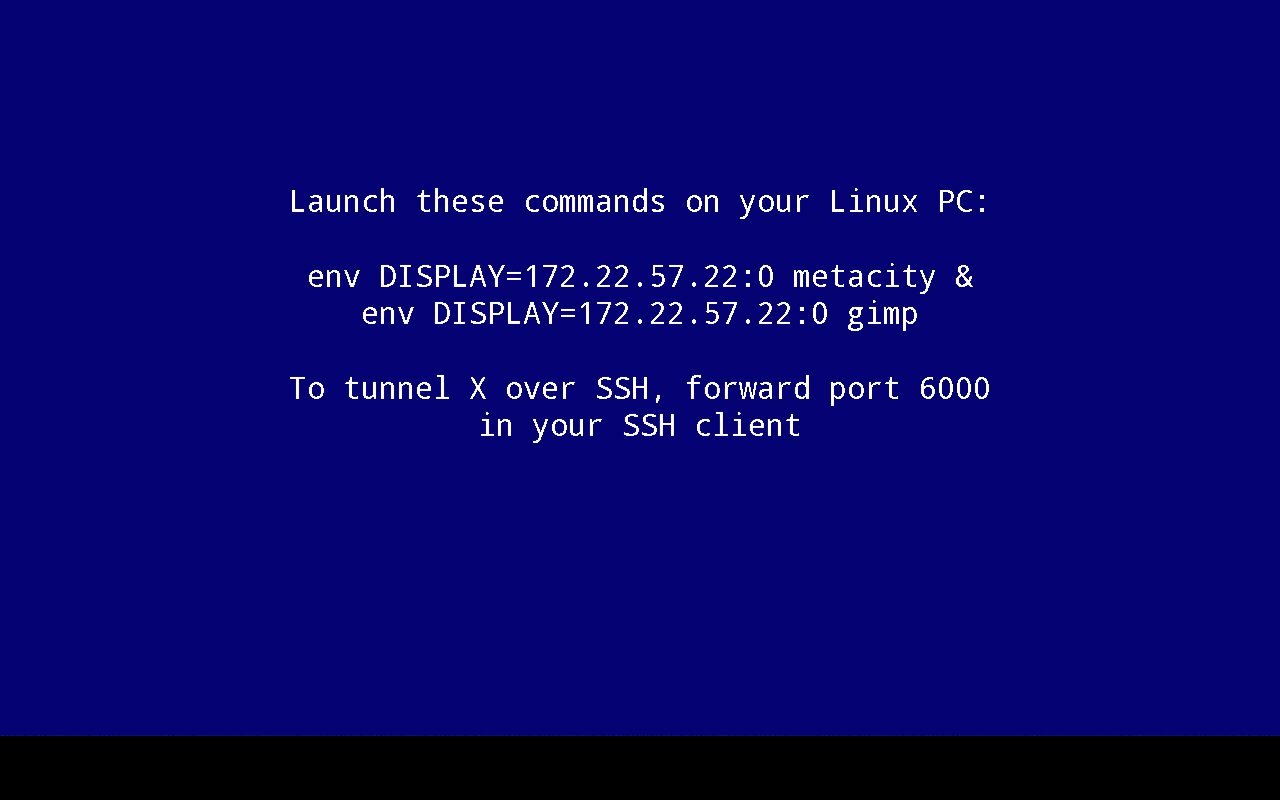
이 서버를 사용하여 Linux PC의 애플리케이션을 스트리밍하거나 Android 기기에 설치된 Linux를 실행할 수 있습니다(Linux 설치는 별도의 앱을 통해 진행됩니다).
3D 가속 및 OpenGL은 지원되지 않습니다. PC에서 X 클라이언트를 실행하는 경우 OpenGL을 사용하려면 VirtualGL을 설치해야 합니다.
두 손가락으로 화면을 터치하면 마우스 오른쪽 버튼 클릭, 세 손가락으로 터치하면 마우스 가운데 버튼 클릭이 전송됩니다. 스타일러스 펜의 버튼을 누르거나 블루투스 마우스를 사용할 수도 있습니다.
두 손가락으로 스와이프하여 문서를 스크롤할 수 있습니다.
일부 기기에서는 손가락 호버링 기능이 지원됩니다. Galaxy S4/Note 3 기기의 경우 시스템 설정에서 AirView를 활성화해야 합니다.
키보드를 표시하려면 뒤로 가기 키를 누르세요. 터미널에서는 영어 이외의 텍스트 입력이 지원되지 않지만 GUI 애플리케이션에서는 가능합니다.
뒤로 가기 키가 보이지 않으면 화면 하단에서 위로 스와이프하세요.
하드웨어 메뉴 키가 있는 경우 Ctrl-Z(대부분의 앱에서 실행 취소)를 누릅니다.
자이로스코프는 마우스 에뮬레이션 → 고급 → 자이로스코프에서 비활성화할 수 있습니다.
세로 화면 방향과 24bpp 색심도는 장치 구성 변경 → 비디오에서 활성화할 수 있습니다.
사용자 지정 디스플레이 번호를 설정하려면 장치 구성 변경 → 명령줄 매개변수로 이동하여 매개변수를 XSDL :123으로 변경하고 확인을 누릅니다. 여기서 123은 사용자 지정 디스플레이 번호입니다. XSDL은 TCP 포트 6123에서 수신 대기합니다. 이 대화 상자를 사용하여 X 서버에 다른 매개변수를 전달할 수도 있습니다.
PC의 디스플레이 관리자에 연결하려면 X 서버 명령줄에 -query your.PC.IP.address 매개변수를 추가한 다음 디스플레이 관리자를 구성하십시오.
XDM을 사용하는 경우, 로컬 X 서버를 비활성화하고 외부 IP 주소에서의 연결을 허용하려면 /etc/X11/xdm/Xservers 파일에서 :0으로 시작하는 줄을 삭제하고, /etc/X11/xdm/Xaccess 파일에 *를 추가하고, /etc/X11/xdm/xdm-config 파일에서 DisplayManager*authorize: false를 설정해야 합니다.
사이드 로딩용 .APK 파일 및 이전 버전:
https://sourceforge.net/projects/libsdl-android/files/apk/XServer-XSDL/
소스 코드:
https://github.com/pelya/commandergenius/tree/sdl_android/project/jni/application/xserver


등급과 피드백에 감사드립니다!
당신은 이미 평가했습니다.