








Merci pour votre note et vos commentaires!
Vous avez déjà évalué.

Serveur X Window System, complet et entièrement fonctionnel.
Serveur X Window System / X11 pour Android, complet et entièrement fonctionnel, avec serveur PulseAudio intégré.
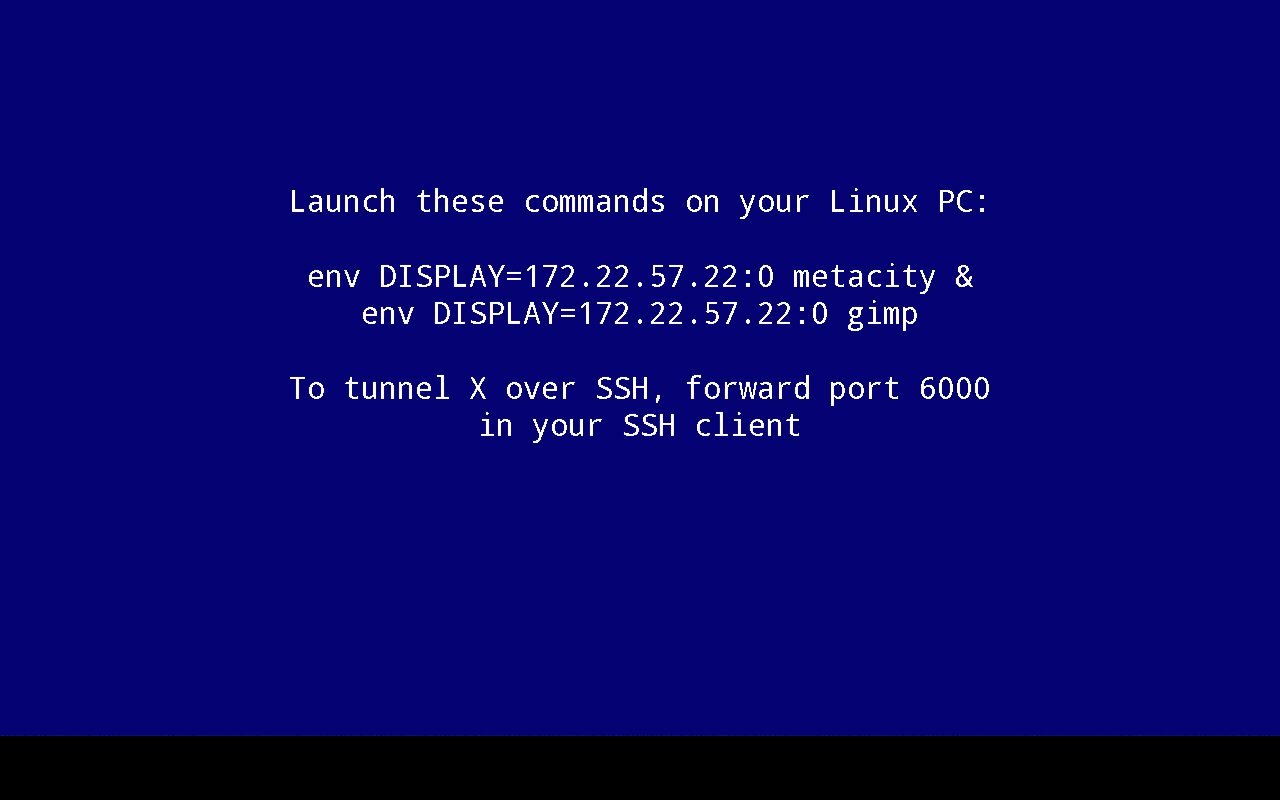
Vous pouvez l'utiliser pour diffuser des applications depuis votre PC Linux ou pour lancer Linux installé sur votre appareil Android (l'installation de Linux se fait via une application distincte).
L'accélération 3D et OpenGL ne sont pas pris en charge. Si vous lancez des clients X depuis un PC, vous pouvez installer VirtualGL pour utiliser OpenGL.
Touchez l'écran avec deux doigts pour simuler un clic droit, avec trois doigts pour simuler un clic central. Vous pouvez également utiliser un stylet ou une souris Bluetooth.
Faites glisser deux doigts pour faire défiler les documents.
Le survol de l'écran est pris en charge sur certains appareils. Si vous possédez un Galaxy S4/Note 3, activez AirView dans les paramètres système pour l'utiliser.
Pour afficher le clavier, appuyez sur la touche Retour. La saisie de texte non anglais n'est pas prise en charge dans le terminal, mais elle fonctionne dans les applications avec interface graphique.
Si la touche Retour n'est pas visible, faites glisser votre doigt du bas vers le haut de l'écran.
Si votre appareil possède une touche Menu matérielle, elle enverra la combinaison de touches Ctrl+Z (Annuler dans la plupart des applications).
Vous pouvez désactiver le gyroscope dans Émulation de la souris → Avancé → Gyroscope.
Vous pouvez activer l'orientation portrait et la profondeur de couleur 24 bits par pixel dans Configuration du périphérique → Vidéo.
Pour définir un numéro d'affichage personnalisé, accédez à Configuration du périphérique → Paramètres de ligne de commande → modifiez les paramètres en XSDL :123, puis cliquez sur OK, où 123 correspond au numéro de votre affichage. XSDL écoutera sur le port TCP 6123. Vous pouvez également transmettre d'autres paramètres au serveur X via cette boîte de dialogue.
Pour vous connecter au gestionnaire d'affichage de votre PC, ajoutez le paramètre `-query votre.adresse.IP.PC` à la ligne de commande du serveur X, puis configurez votre gestionnaire d'affichage.
Si vous utilisez XDM, vous devrez supprimer la ligne commençant par `:0` dans `/etc/X11/xdm/Xservers`, ajouter `*` dans `/etc/X11/xdm/Xaccess` et définir `DisplayManager*authorize: false` dans `/etc/X11/xdm/xdm-config` afin de désactiver le serveur X local et d'autoriser les connexions depuis des adresses IP externes.
Fichier .APK pour l'installation latérale et les anciennes versions :
https://sourceforge.net/projects/libsdl-android/files/apk/XServer-XSDL/
Sources :
https://github.com/pelya/commandergenius/tree/sdl_android/project/jni/application/xserver



Un clic pour installer les fichiers XAPK/APK sur Android!
Merci pour votre note et vos commentaires!
Vous avez déjà évalué.