





Obrigado pela sua classificação e feedback!
Você já classificou.

Servidor X Window System, completa e totalmente funcional.
Servidor X Window System / X11 para Android, completo e totalmente funcional, com servidor PulseAudio incluído.
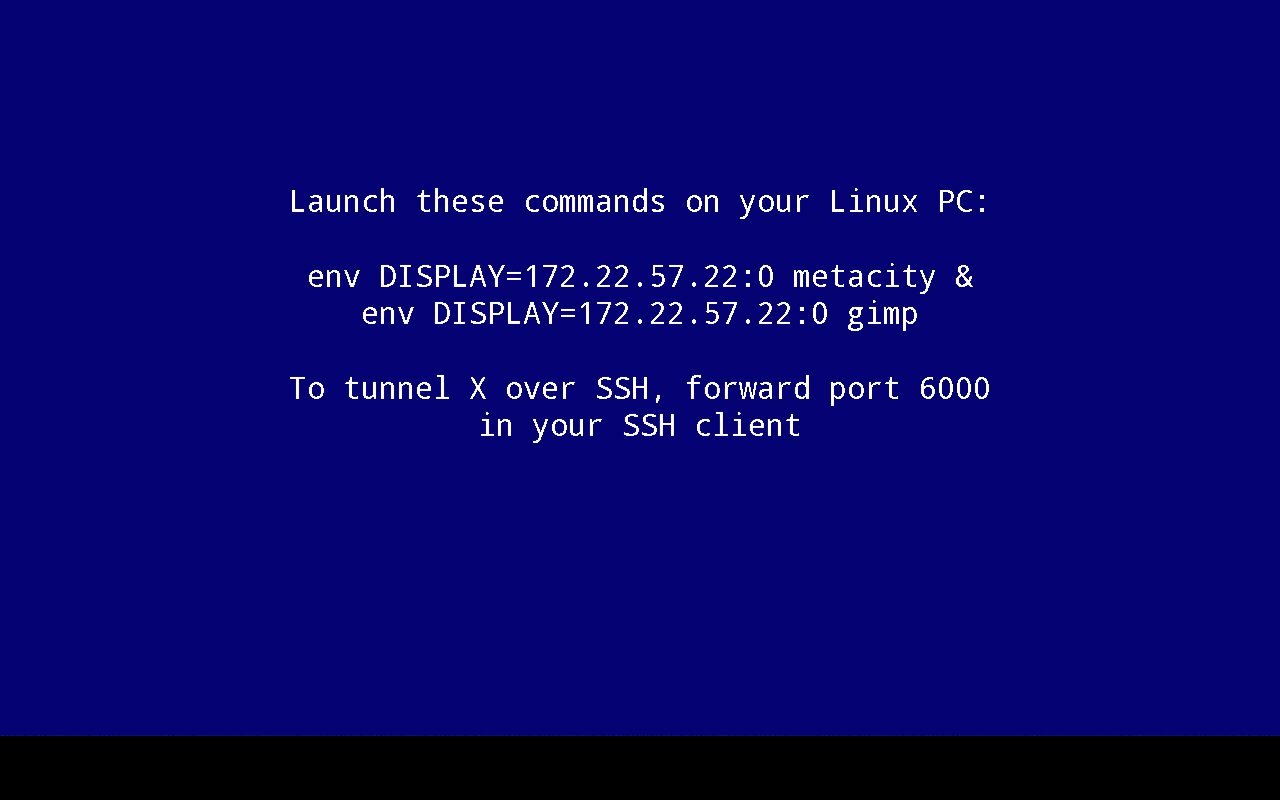
Você pode usá-lo para transmitir aplicativos do seu PC Linux ou para executar o Linux instalado no seu Android (a instalação do Linux é feita por meio de um aplicativo separado).
A aceleração 3D e o OpenGL não são suportados. Se você estiver executando clientes X a partir do PC, poderá instalar o VirtualGL para usar o OpenGL.
Toque na tela com dois dedos para enviar um clique com o botão direito do mouse e com três dedos para enviar um clique com o botão do meio. Você também pode pressionar o botão da sua caneta stylus ou usar um mouse Bluetooth.
Deslize com dois dedos para rolar documentos.
O recurso de passar o dedo sobre a tela é compatível com alguns dispositivos. Se você tiver um dispositivo Galaxy S4/Note 3, ative o AirView nas configurações do sistema para usá-lo.
Para abrir o teclado, pressione a tecla Voltar. A entrada de texto em outros idiomas não é compatível com o terminal, mas funciona em aplicativos com interface gráfica.
Se você não vir a tecla Voltar, deslize o dedo de baixo para cima na tela.
Se você tiver uma tecla Menu física, ela enviará Ctrl-Z (Desfazer na maioria dos aplicativos).
Você pode desativar o giroscópio em Emulação de mouse → Avançado → Giroscópio.
Você pode ativar a orientação retrato e a profundidade de cor de 24 bits por pixel em Alterar configuração do dispositivo → Vídeo.
Para definir um número de tela personalizado, acesse Alterar configuração do dispositivo → Parâmetros da linha de comando → altere os parâmetros para XSDL:123, pressione OK, onde 123 é o número da sua tela. O XSDL ficará escutando na porta TCP 6123. Você também pode passar outros parâmetros para o servidor X usando esta caixa de diálogo.
Para conectar-se ao gerenciador de exibição do seu PC, adicione o parâmetro `-query seu.IP.do.PC` à linha de comando do servidor X e, em seguida, configure o seu gerenciador de exibição.
Se você usa o XDM, será necessário remover a linha que começa com `:0` do arquivo `/etc/X11/xdm/Xservers`, adicionar `*` ao arquivo `/etc/X11/xdm/Xaccess` e definir `DisplayManager*authorize: false` no arquivo `/etc/X11/xdm/xdm-config` para desativar o servidor X local e permitir conexões de endereços IP externos.
Arquivo .APK para instalação manual e versões antigas:
https://sourceforge.net/projects/libsdl-android/files/apk/XServer-XSDL/
Fontes:
https://github.com/pelya/commandergenius/tree/sdl_android/project/jni/application/xserver



Um clique para instalar arquivos XAPK/APK no Android!
Obrigado pela sua classificação e feedback!
Você já classificou.