






¡Gracias por tu valoración y comentarios!
YYa has valorado.

Servidor de X Window System, completo y totalmente funcional.
Servidor X Window System/X11 para Android, completo y totalmente funcional, con servidor PulseAudio incluido.
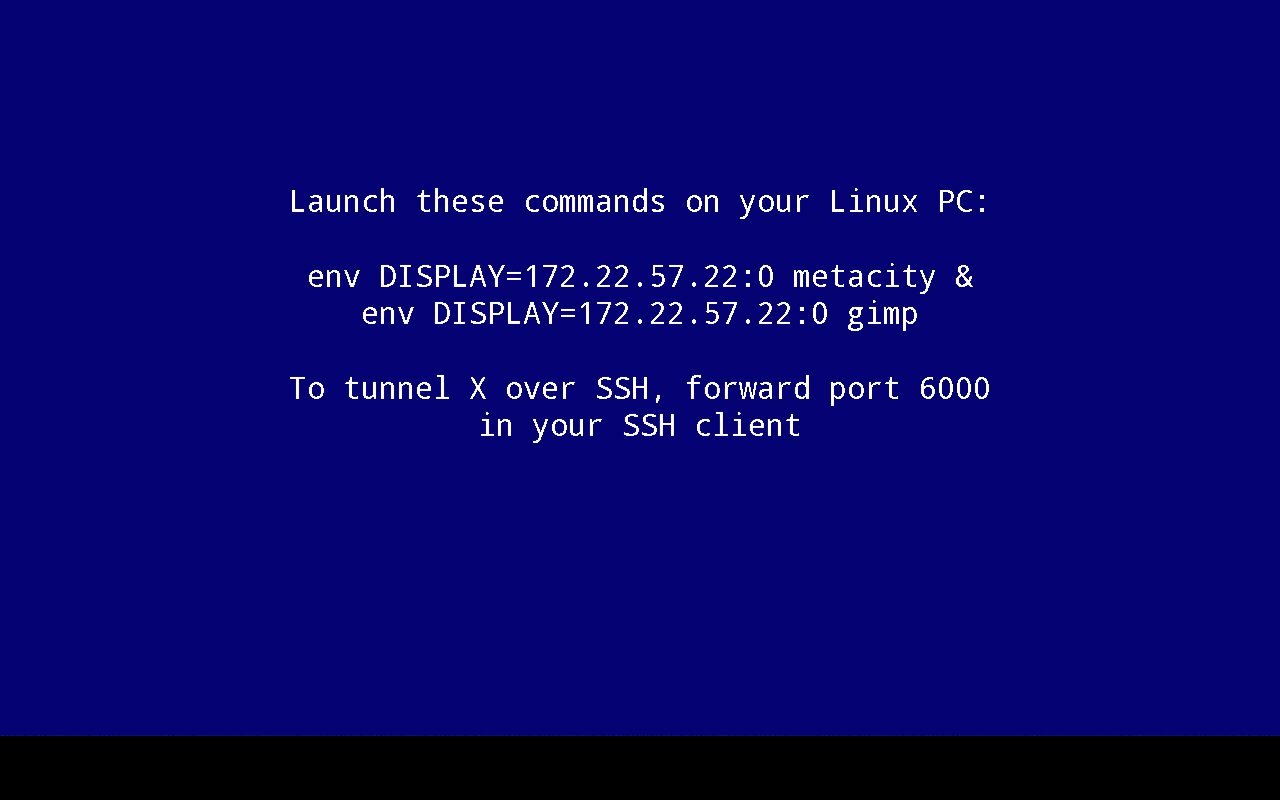
Puedes usarlo para transmitir aplicaciones desde tu PC Linux o para ejecutar Linux instalado en tu Android (la instalación de Linux se realiza mediante una aplicación independiente).
No es compatible con aceleración 3D ni OpenGL. Si ejecutas clientes X desde un PC, puedes instalar VirtualGL para usar OpenGL.
Toca la pantalla con dos dedos para enviar un clic con el botón derecho del ratón; con tres dedos, un clic con el botón central. También puedes pulsar un botón de tu lápiz óptico o usar un ratón Bluetooth.
Desliza dos dedos para desplazarte por los documentos.
La función de desplazamiento con el dedo está disponible en algunos dispositivos. Si tienes un Galaxy S4/Note 3, habilita AirView en la configuración del sistema para usarla.
Para activar el teclado, pulsa la tecla Atrás. No se admite la entrada de texto en idiomas distintos del inglés en la terminal, pero sí en aplicaciones con interfaz gráfica.
Si no ves la tecla Atrás, desliza el dedo hacia arriba desde la parte inferior de la pantalla.
Si dispone de una tecla de menú física, esta enviará Ctrl+Z (Deshacer en la mayoría de las aplicaciones).
Puede desactivar el giroscopio en Emulación de ratón → Avanzado → Giroscopio.
Puede habilitar la orientación vertical de la pantalla y la profundidad de color de 24 bpp en Cambiar configuración del dispositivo → Vídeo.
Para configurar un número de pantalla personalizado, vaya a Cambiar configuración del dispositivo → Parámetros de línea de comandos → cambie los parámetros a XSDL:123 y pulse Aceptar, donde 123 es el número de su pantalla. XSDL escuchará en el puerto TCP 6123. También puede pasar otros parámetros al servidor X mediante este cuadro de diálogo.
Para conectarse al gestor de pantalla de su PC, añada el parámetro `-query your.PC.IP.address` a la línea de comandos del servidor X y, a continuación, configure su gestor de pantalla.
Si utiliza XDM, deberá eliminar la línea que empieza por `:0` del archivo `/etc/X11/xdm/Xservers`, añadir `*` al archivo `/etc/X11/xdm/Xaccess` y establecer `DisplayManager*authorize: false` en el archivo `/etc/X11/xdm/xdm-config` para desactivar el servidor X local y permitir conexiones desde direcciones IP externas.
Archivo .APK para instalación manual y versiones antiguas:
https://sourceforge.net/projects/libsdl-android/files/apk/XServer-XSDL/
Fuentes:
https://github.com/pelya/commandergenius/tree/sdl_android/project/jni/application/xserver



¡Un clic para instalar archivos XAPK/APK en Android!
¡Gracias por tu valoración y comentarios!
YYa has valorado.