







Vielen Dank für Ihre Bewertung und Ihr Feedback!
Sie haben bereits bewertet.

X-Window-System-Server, komplett und voll funktionsfähig.
X Window System / X11-Server für Android, vollständig und voll funktionsfähig, inklusive PulseAudio-Server.
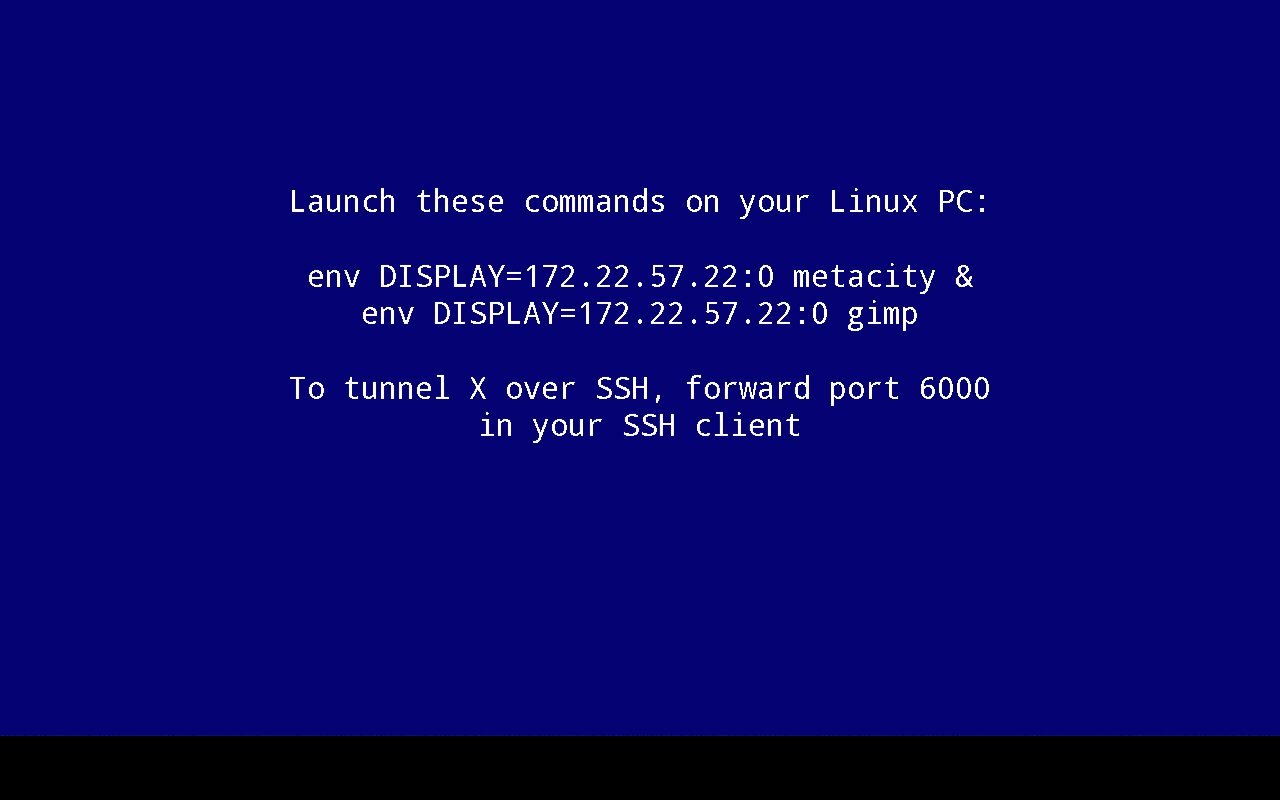
Sie können damit Anwendungen von Ihrem Linux-PC streamen oder Linux auf Ihrem Android-Gerät starten (die Linux-Installation erfolgt über eine separate App).
3D-Beschleunigung und OpenGL werden nicht unterstützt. Wenn Sie X-Clients vom PC starten, können Sie VirtualGL installieren, um OpenGL zu nutzen.
Berühren Sie den Bildschirm mit zwei Fingern für einen Rechtsklick, mit drei Fingern für einen Mittelklick. Sie können auch die Tasten Ihres Stifts drücken oder eine Bluetooth-Maus verwenden. Wischen Sie mit zwei Fingern, um in Dokumenten zu scrollen. Die Hover-Funktion wird auf ausgewählten Geräten unterstützt. Wenn Sie ein Galaxy S4/Note 3 besitzen, aktivieren Sie AirView in den Systemeinstellungen, um diese Funktion zu nutzen.
Zum Aufrufen der Tastatur drücken Sie die Zurück-Taste. Die Eingabe von Text in anderen Sprachen als Englisch wird im Terminal nicht unterstützt, funktioniert aber in GUI-Anwendungen.
Wenn die Zurück-Taste nicht angezeigt wird, wischen Sie vom unteren Bildschirmrand nach oben.
Wenn Sie eine Hardware-Menütaste haben, wird Strg+Z (Rückgängig in den meisten Anwendungen) gesendet.
Sie können das Gyroskop unter Mausemulation → Erweitert → Gyroskop deaktivieren.
Sie können die Bildschirmausrichtung im Hochformat und die Farbtiefe von 24 Bit pro Pixel unter Gerätekonfiguration ändern → Video aktivieren.
Um eine benutzerdefinierte Anzeigenummer festzulegen, gehen Sie zu Gerätekonfiguration ändern → Befehlszeilenparameter und ändern Sie die Parameter auf XSDL :123. Klicken Sie anschließend auf OK, wobei 123 Ihre Anzeigenummer ist. XSDL lauscht auf TCP-Port 6123. Über diesen Dialog können Sie auch weitere Parameter an den X-Server übergeben.
Um eine Verbindung zum Display-Manager Ihres PCs herzustellen, fügen Sie den Parameter `-query your.PC.IP.address` zur Xserver-Befehlszeile hinzu und konfigurieren Sie anschließend Ihren Display-Manager.
Wenn Sie XDM verwenden, müssen Sie die Zeile, die mit `:0` beginnt, aus `/etc/X11/xdm/Xservers` entfernen, `*` zu `/etc/X11/xdm/Xaccess` hinzufügen und `DisplayManager*authorize: false` in `/etc/X11/xdm/xdm-config` setzen, um den lokalen X-Server zu deaktivieren und Verbindungen von externen IP-Adressen zuzulassen.
APK-Datei für Sideloading und ältere Versionen:
https://sourceforge.net/projects/libsdl-android/files/apk/XServer-XSDL/
Quellen:
https://github.com/pelya/commandergenius/tree/sdl_android/project/jni/application/xserver



Ein Klick zur Installation von XAPK/APK-Dateien auf Android!
Vielen Dank für Ihre Bewertung und Ihr Feedback!
Sie haben bereits bewertet.