







あなたの評価とフィードバックをありがとう!
すでに評価しました。

X Windowシステムサーバー、完全かつ完全に機能する。
Android 用 X Window System / X11 サーバー。PulseAudio サーバーも搭載し、完全な機能を備えています。
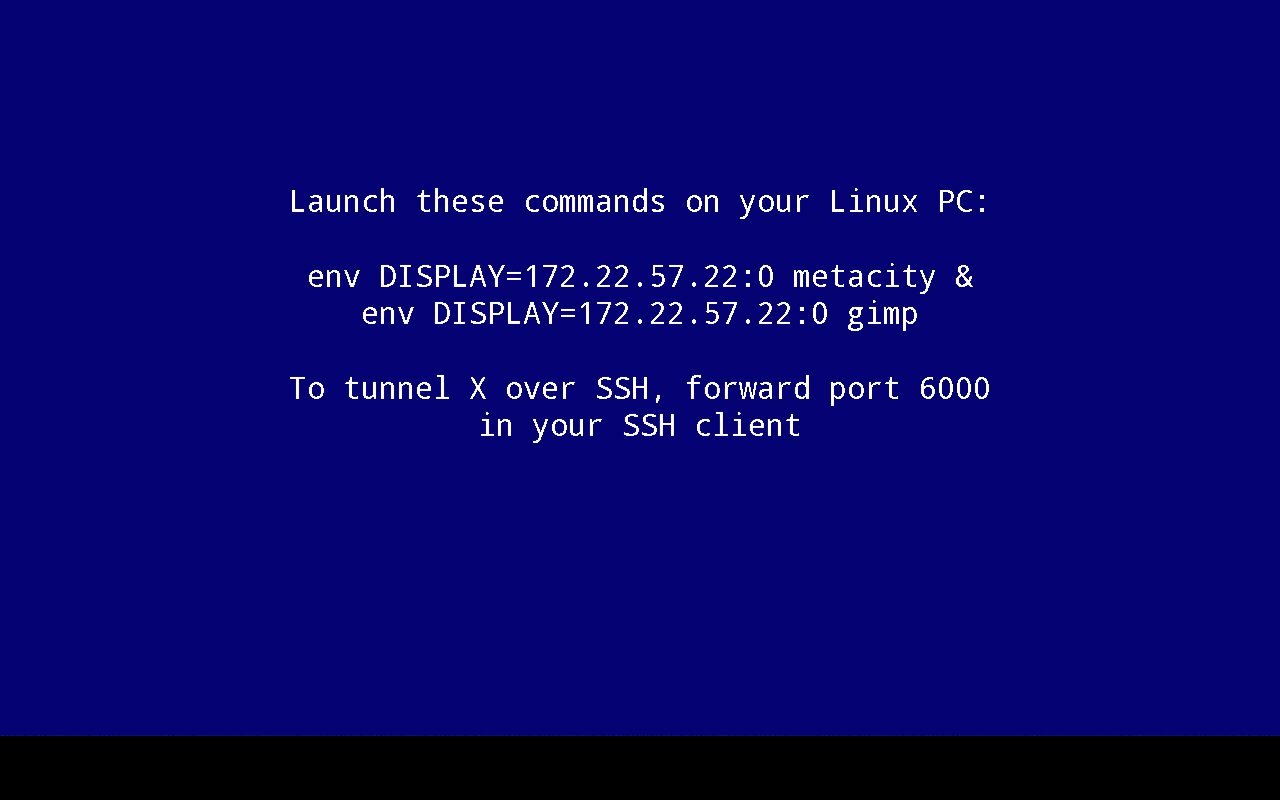
Linux PC からアプリケーションをストリーミングしたり、Android にインストールした Linux を起動したりできます(Linux のインストールは別のアプリで行います)。
3D アクセラレーションと OpenGL はサポートされていません。PC から X クライアントを起動する場合は、OpenGL を使用するために VirtualGL をインストールする必要があります。
2 本の指でタッチすると右クリック、3 本の指でタッチすると中央ボタンのクリックが送信されます。スタイラスのボタンを押すか、Bluetooth マウスを使用することもできます。
2 本の指でスワイプするとドキュメントをスクロールできます。
一部のデバイスでは、指のホバー機能がサポートされています。Galaxy S4/Note 3 をお使いの場合は、システム設定で AirView を有効にしてください。
キーボードを表示するには、戻るキーを押してください。ターミナルでは英語以外のテキスト入力はサポートされていませんが、GUI アプリケーションでは使用できます。
戻るキーが表示されない場合は、画面下部から上にスワイプしてください。
ハードウェアメニューキーをお持ちの場合は、Ctrl+Z(ほとんどのアプリで元に戻す操作)が送信されます。
ジャイロスコープは、マウスエミュレーション → 詳細設定 → ジャイロスコープで無効にできます。
縦向き画面と24bppの色深度は、デバイス設定の変更 → ビデオで有効にできます。
カスタムディスプレイ番号を設定するには、デバイス設定の変更 → コマンドラインパラメータに進み、パラメータをXSDL :123に変更し、OKを押します。ここで、123は使用するディスプレイ番号です。XSDLはTCPポート6123で待機します。このダイアログを使用して、Xサーバーに他のパラメータを渡すこともできます。
PC上のディスプレイマネージャに接続するには、Xサーバーのコマンドラインにパラメータ-query your.PC.IP.addressを追加し、ディスプレイマネージャを設定してください。
XDMを使用している場合は、/etc/X11/xdm/Xservers から :0 で始まる行を削除し、/etc/X11/xdm/Xaccess に * を追加し、/etc/X11/xdm/xdm-config で DisplayManager*authorize: false を設定することで、ローカルXサーバーを無効にし、外部IPアドレスからの接続を許可する必要があります。
サイドローディング用および旧バージョン用の.APKファイル:
https://sourceforge.net/projects/libsdl-android/files/apk/XServer-XSDL/
ソース:
https://github.com/pelya/commandergenius/tree/sdl_android/project/jni/application/xserver


あなたの評価とフィードバックをありがとう!
すでに評価しました。