










Grazie per la tua valutazione e feedback!
Hai già valutato.

Server X Window System, completo e pienamente funzionale.
Server X Window System / X11 per Android, completo e perfettamente funzionante, con server PulseAudio incluso.
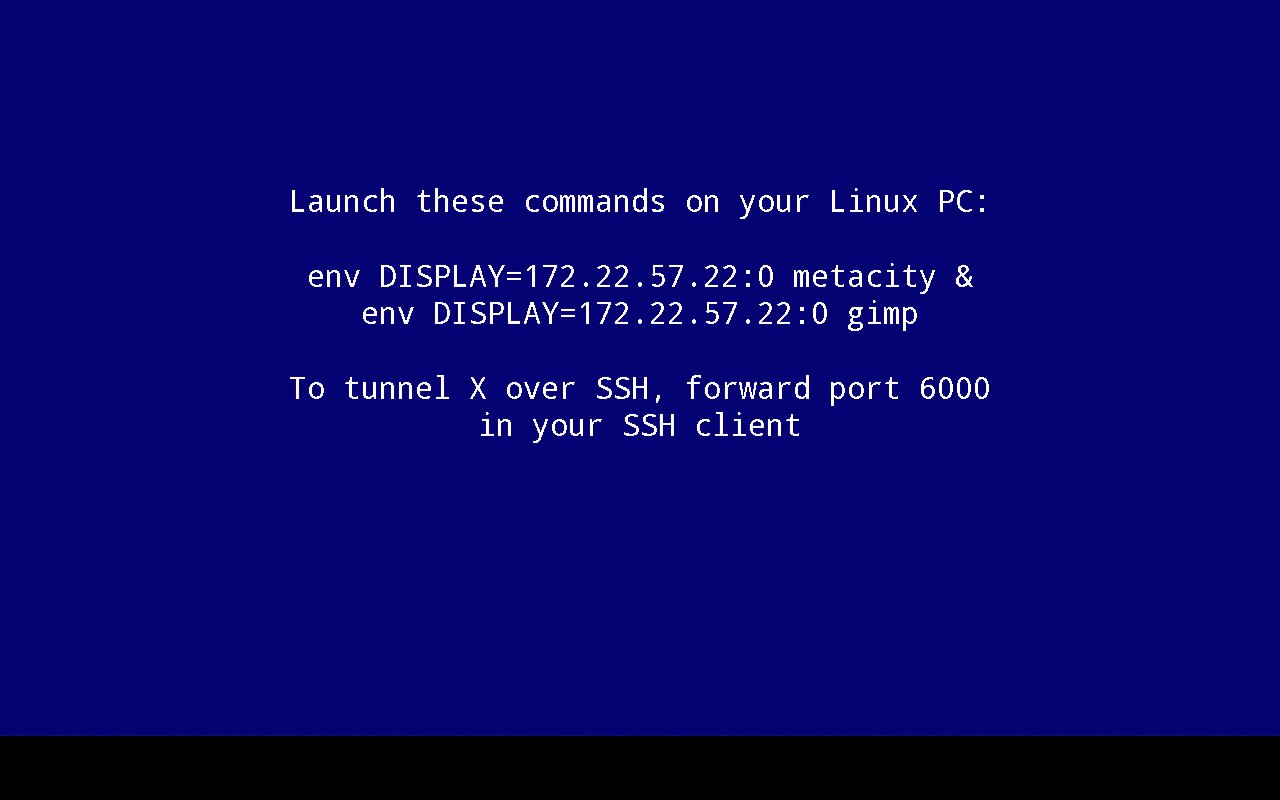
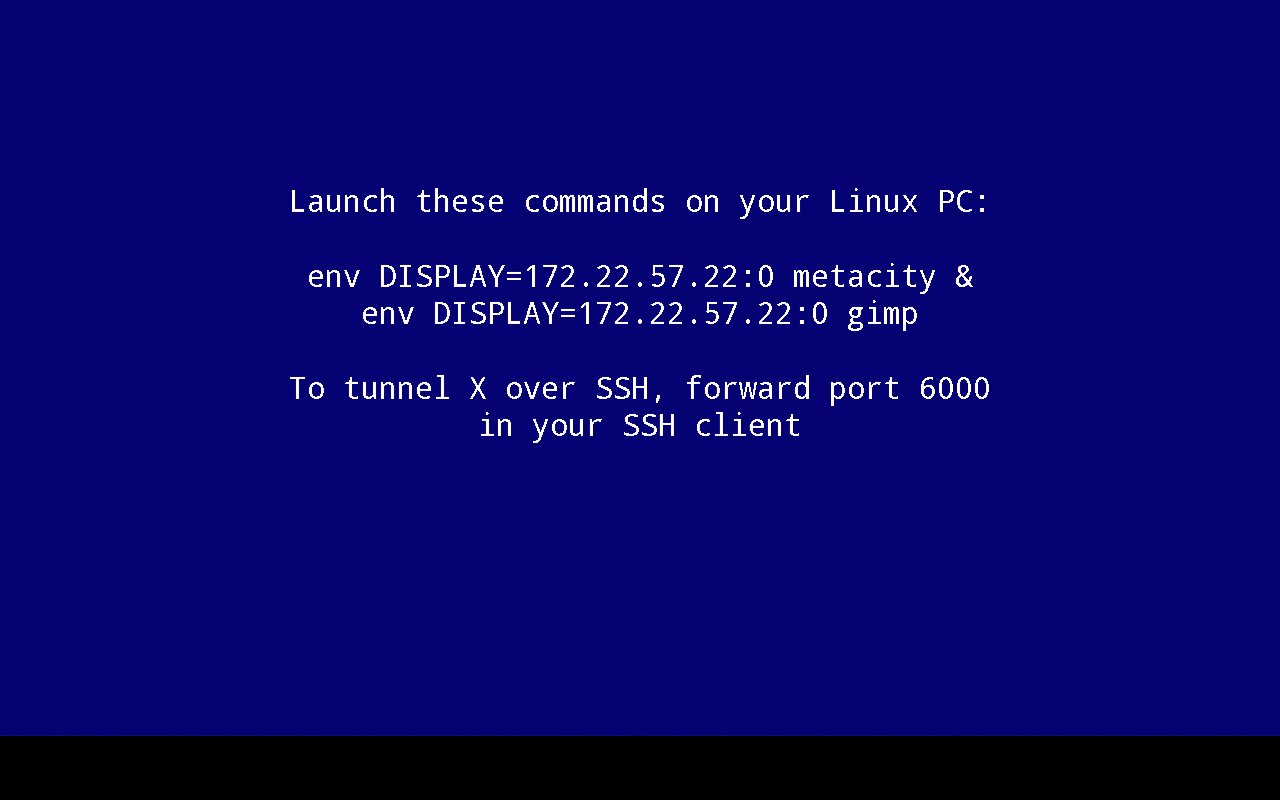
Puoi usarlo per lo streaming di applicazioni dal tuo PC Linux o per avviare Linux installato sul tuo dispositivo Android (l'installazione di Linux avviene tramite un'app separata).
L'accelerazione 3D e OpenGL non sono supportati. Se avvii client X da PC, puoi installare VirtualGL per utilizzare OpenGL.
Tocca lo schermo con due dita per inviare il clic del pulsante destro del mouse, con tre dita per inviare il clic del pulsante centrale. Puoi anche premere il pulsante sulla tua penna stilo o utilizzare un mouse Bluetooth.
Scorri con due dita per scorrere i documenti.
Il passaggio del dito sullo schermo è supportato su alcuni dispositivi. Se possiedi un dispositivo Galaxy S4/Note 3, abilita AirView nelle impostazioni di sistema per utilizzarlo.
Per richiamare la tastiera, premi il tasto Indietro. L'inserimento di testo in lingue diverse dall'inglese non è supportato nel terminale, ma funziona nelle applicazioni con interfaccia grafica.
Se non vedi il tasto Indietro, scorri verso l'alto dalla parte inferiore dello schermo.
Se disponi di un tasto Menu hardware, questo invierà Ctrl-Z (Annulla nella maggior parte delle app).
Puoi disabilitare il giroscopio in Emulazione mouse → Avanzate → Giroscopio.
Puoi abilitare l'orientamento verticale dello schermo e la profondità di colore a 24 bpp in Modifica configurazione dispositivo → Video.
Per impostare un numero di display personalizzato, vai su Modifica configurazione dispositivo → Parametri riga di comando → modifica i parametri in XSDL :123, premi OK, dove 123 è il numero del tuo display. XSDL sarà in ascolto sulla porta TCP 6123. Puoi anche passare altri parametri al server X tramite questa finestra di dialogo.
Per connettersi al display manager del PC, aggiungere il parametro -query your.PC.IP.address alla riga di comando del server X, quindi configurare il display manager.
Se si utilizza XDM, è necessario rimuovere la riga che inizia con :0 dal file /etc/X11/xdm/Xservers, aggiungere * al file /etc/X11/xdm/Xaccess e impostare DisplayManager*authorize: false nel file /etc/X11/xdm/xdm-config, per disabilitare il server X locale e consentire le connessioni da indirizzi IP esterni.
File .APK per l'installazione da fonti esterne e per le versioni precedenti:
https://sourceforge.net/projects/libsdl-android/files/apk/XServer-XSDL/
Codice sorgente:
https://github.com/pelya/commandergenius/tree/sdl_android/project/jni/application/xserver



Basta un clic per installare i file XAPK/APK su Android!
Grazie per la tua valutazione e feedback!
Hai già valutato.




