套件名稱:com.gzfunshare.rc
顯示更多


44.6 MB
文件大小
Everyone
Android 10.0+
Android OS
在手機上安裝 Roku 遙控器。透過 Wi-Fi 控制 Roku 電視、Roku Stick 和 Roku Express。
📱 此應用旨在與相容的 Roku、三星、LG、Fire TV、TCL、海信、夏普和 Chromecast 設備以及其他支援的智慧電視和串流媒體設備配合使用。
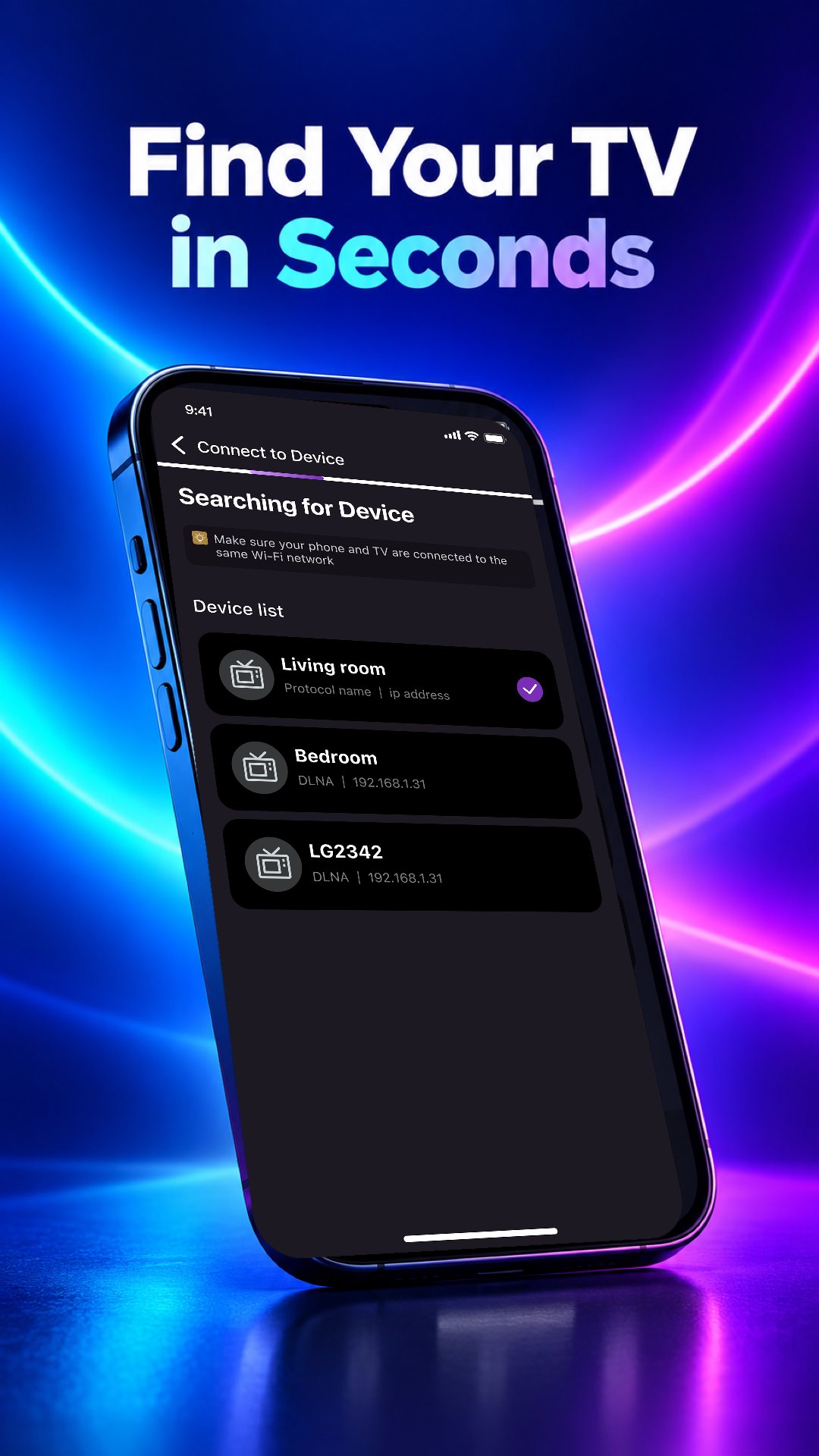
將您的手機和電視連接到同一 Wi-Fi 網絡,搜尋可用裝置並選擇一台裝置即可開始。部分電視或串流媒體設備可能需要您批准配對請求,遙控器才能使用。
「電視遙控器 - Roku 和智慧電視」應用程式在支援的裝置上提供常用遙控器功能、手機鍵盤輸入、串流媒體捷徑和螢幕鏡像功能。可用功能可能因連接的裝置而異。
⭐ 主要功能
🔍 設備發現
搜尋與您的手機連接到相同 Wi-Fi 網路的支援的電視和串流裝置。
🎛️ 常用遙控功能
根據連接的設備,可用控制功能可能包括電源、音量、頻道、選單導航、媒體播放、快轉和快轉。
⌨️ 手機鍵盤
當連接的裝置支援文字輸入時,您可以使用手機鍵盤輸入搜尋字詞、應用程式名稱和節目標題。
▶️ 串流媒體快捷方式
在可用時,存取支援的串流媒體和娛樂應用程式的快捷方式。
🖥️ 螢幕鏡像
將支援的照片、影片和其他手機內容鏡像到相容的電視和串流媒體設備。可用性可能取決於裝置、網路和內容限制。
📺 支援的設備
「電視遙控器 - Roku 和智慧電視」設計用於與以下相容型號和裝置搭配使用:
• Roku 裝置與 Roku 電視
• 三星智慧電視
• LG 智慧電視
• 亞馬遜 Fire TV
• TCL 智慧電視
• Chromecast
• 其他支援的智慧電視和串流媒體設備
相容性和可用功能可能因型號而異。
🔗 如何連接
1. 將您的手機和電視或串流裝置連接到相同 Wi-Fi 網路。
2. 開啟“電視遙控器 - Roku 和智慧電視”,並允許存取本地網路或附近的裝置。
3. 搜尋可用設備。
4. 從清單中選擇相容設備。
5. 如有需要,請在電視上批准配對請求。
✅ 為什麼選擇「電視遙控器 - Roku 和智慧電視」?
• 使用一個應用程式即可控制多個電視品牌的相容設備
• 在您的 Wi-Fi 網路中搜尋支援的設備
• 當您的實體遙控器無法使用時,可以使用手機作為替代方案
• 在支援的裝置上使用手機鍵盤輸入文本
• 將支援的內容投影螢幕或鏡像到相容設備
• 透過一個介面存取常用控件
🛠️ 故障排除
• 檢查您的手機和電視是否連接到相同 Wi-Fi 網路。
• 允許應用程式存取您的本機網路或附近的裝置。
• 出現提示時,請在電視上核准連線要求。
• 如果您的裝置未顯示,請重新啟動應用程式、電視或 Wi-Fi 路由器。
• 建議使用穩定的 2.4 GHz 或 5 GHz Wi-Fi 連線。
ℹ️ 相容性訊息
相容性取決於多種因素,例如電視或串流媒體設備型號、韌體版本、行動裝置、連接協定和網路配置。
可用功能(包括電源、音量、頻道、鍵盤輸入、串流速度和螢幕鏡像)可能會因裝置而異。
基於紅外線的控制需要手機內建紅外線發射器。對於支援的 Wi-Fi 連接,通常不需要紅外線發射器。
某些裝置可能需要配對、額外權限或特定的網路設定。受保護或受 DRM 限制的內容可能不支援螢幕鏡像。
由於設備型號和韌體版本存在差異,我們無法保證與所有型號相容。
⚠️ 免責聲明
「電視遙控器 - Roku 和智慧電視」是一款獨立開發的應用程式。它與 Roku、三星、LG、亞馬遜、TCL、海信、夏普、谷歌或任何其他電視或串流媒體設備製造商均無任何關聯,也未獲得其認可或贊助。
所有產品名稱、品牌和商標均為其各自所有者的財產。
⬇️ 下載 TV Remote - Roku & Smart TV,即可透過手機控制相容的智慧電視和串流裝置。




感謝您的評分和反饋!
您已經評分了。