
在APKPure安全快速地下載APK
APKPure 使用簽章驗證功能,確保為您提供無病毒的 Phone to Tablet Remote APK 下載。

控制一台Android設備上另一台Android設備上的播放
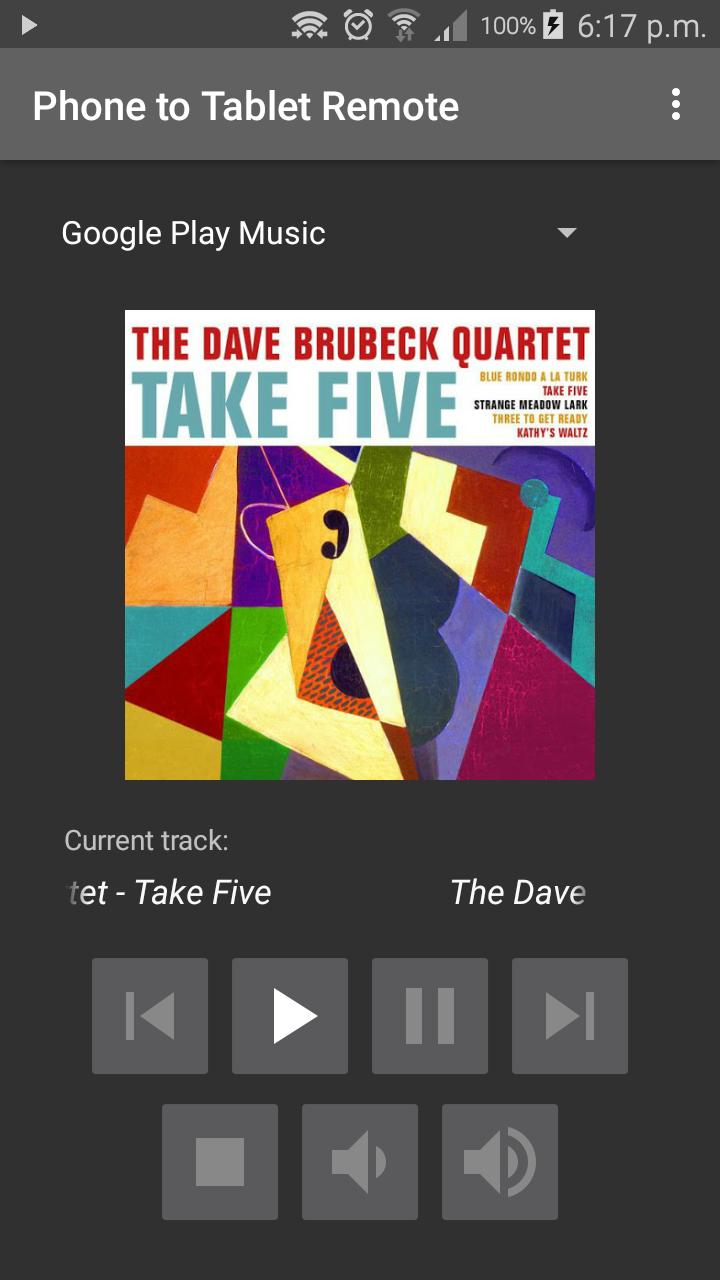
從一台 Android 設備上控制另一台設備上的音樂。在兩台設備上安裝此應用程序,通過Wifi或藍牙連接它們,然後遠程播放、暫停、跳過、查找、更改音量、瀏覽文件、選擇曲目等。您甚至可以在設備之間複製文件。
如果此應用程序未按您預期的方式工作,請檢查設置,因為您可以更改應用程序的行為方式(例如顯示專輯封面、自動連接等)。
包括用於控制最流行的音樂應用程序和多個視頻應用程序的播放的預設。 (我無法在此處列出它們,因為在我的描述中使用其他品牌名稱可能會違反 Play 商店規則)。有關應用程序預設的詳細信息,請參閱 https://sites.google.com/view/pttr-privacy-policy/home。
如果您要控制的應用程序未列出,您可以通過輸入其包名稱將其添加為自定義應用程序(請參閱下面的“添加應用程序”)。
然而,某些應用程序根本無法在遠程設備上進行控制,因為它們忽略媒體命令。這是他們的開發人員沒有實現該功能的錯誤。
用法:
如果使用藍牙,請確保設備已配對,然後獲取遠程控制設備,從設備列表中選擇要控制的設備,然後按“此設備是遙控器”。
如果使用本地網絡,請按播放設備上的“運行服務器”,然後按遠程控制設備上的“運行遠程”,然後按照出現的說明進行操作。
如果使用 Wifi Direct,請在兩台設備上按“掃描設備”。然後在遠程控制設備上,從設備列表中選擇要控制的設備,然後按“此設備是遠程”。
連接後,從預設應用程序的下拉列表中選擇您要控制的應用程序。確保該應用程序正在播放設備上運行。
從菜單中,您可以選擇複製文件、查找播放列表、查找曲目/專輯等選項。
在設置中,您可以打開專輯封面和搜索欄(僅適用於某些應用程序)。
您可以通過菜單中的應用內購買(0.99 美元)從應用中刪除廣告。
戒菸:
要退出應用程序,請確保先與其他設備斷開連接,然後按後退按鈕。
添加應用程序:
從遠程設備上的播放器列表底部選擇“自定義 1”。在播放設備上,從菜單中選擇“設置自定義應用程序包”。在“自定義應用程序 1”的空間中,輸入要控制的應用程序的包名稱,然後按“確定”。
您可以使用包名稱查看器等應用程序來獲取要控制的應用程序的包名稱。
欲了解更多詳情,請發送電子郵件至 fk33mail@gmail.com



感謝您的評分和反饋!
您已經評分了。