在APKPure安全快速地下载APK
APKPure 使用签名验证功能,确保为您提供无病毒的 Phone to Tablet Remote APK 下载。

控制一台Android设备上另一台Android设备上的播放
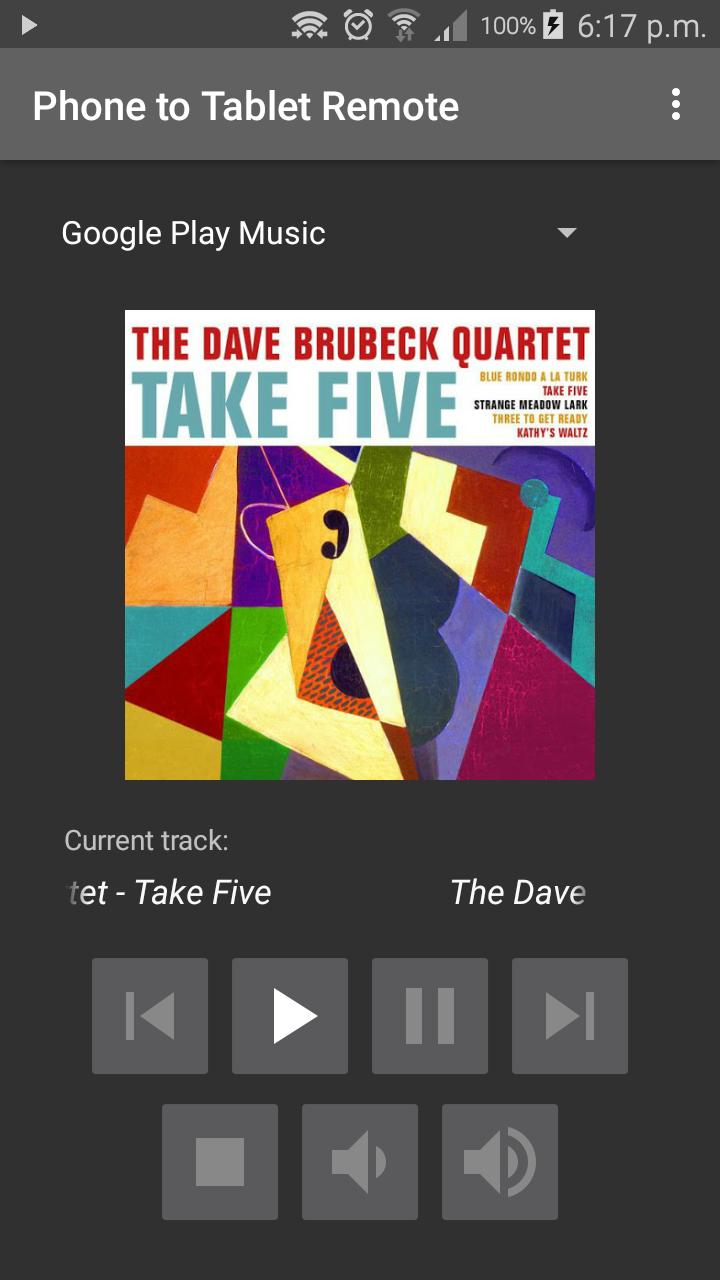
从一台 Android 设备上控制另一台设备上的音乐。在两台设备上安装此应用程序,通过Wifi或蓝牙连接它们,然后远程播放、暂停、跳过、查找、更改音量、浏览文件、选择曲目等。您甚至可以在设备之间复制文件。
如果此应用程序未按您预期的方式工作,请检查设置,因为您可以更改应用程序的行为方式(例如显示专辑封面、自动连接等)。
包括用于控制最流行的音乐应用程序和多个视频应用程序的播放的预设。 (我无法在此处列出它们,因为在我的描述中使用其他品牌名称可能会违反 Play 商店规则)。有关应用程序预设的详细信息,请参阅 https://sites.google.com/view/pttr-privacy-policy/home。
如果您要控制的应用程序未列出,您可以通过输入其包名称将其添加为自定义应用程序(请参阅下面的“添加应用程序”)。
然而,某些应用程序根本无法在远程设备上进行控制,因为它们忽略媒体命令。这是他们的开发人员没有实现该功能的错误。
用法:
如果使用蓝牙,请确保设备已配对,然后获取远程控制设备,从设备列表中选择要控制的设备,然后按“此设备是遥控器”。
如果使用本地网络,请按播放设备上的“运行服务器”,然后按远程控制设备上的“运行远程”,然后按照出现的说明进行操作。
如果使用 Wifi Direct,请在两台设备上按“扫描设备”。然后在远程控制设备上,从设备列表中选择要控制的设备,然后按“此设备是远程”。
连接后,从预设应用程序的下拉列表中选择您要控制的应用程序。确保该应用程序正在播放设备上运行。
从菜单中,您可以选择复制文件、查找播放列表、查找曲目/专辑等选项。
在设置中,您可以打开专辑封面和搜索栏(仅适用于某些应用程序)。
您可以通过菜单中的应用内购买(0.99 美元)从应用中删除广告。
戒烟:
要退出应用程序,请确保先与其他设备断开连接,然后按后退按钮。
添加应用程序:
从远程设备上的播放器列表底部选择“自定义 1”。在播放设备上,从菜单中选择“设置自定义应用程序包”。在“自定义应用程序 1”的空间中,输入要控制的应用程序的包名称,然后按“确定”。
您可以使用包名称查看器等应用程序来获取要控制的应用程序的包名称。
欲了解更多详情,请发送电子邮件至 fk33mail@gmail.com



感谢您的评分和反馈!
您已经评分了。