




Vielen Dank für Ihre Bewertung und Ihr Feedback!
Sie haben bereits bewertet.

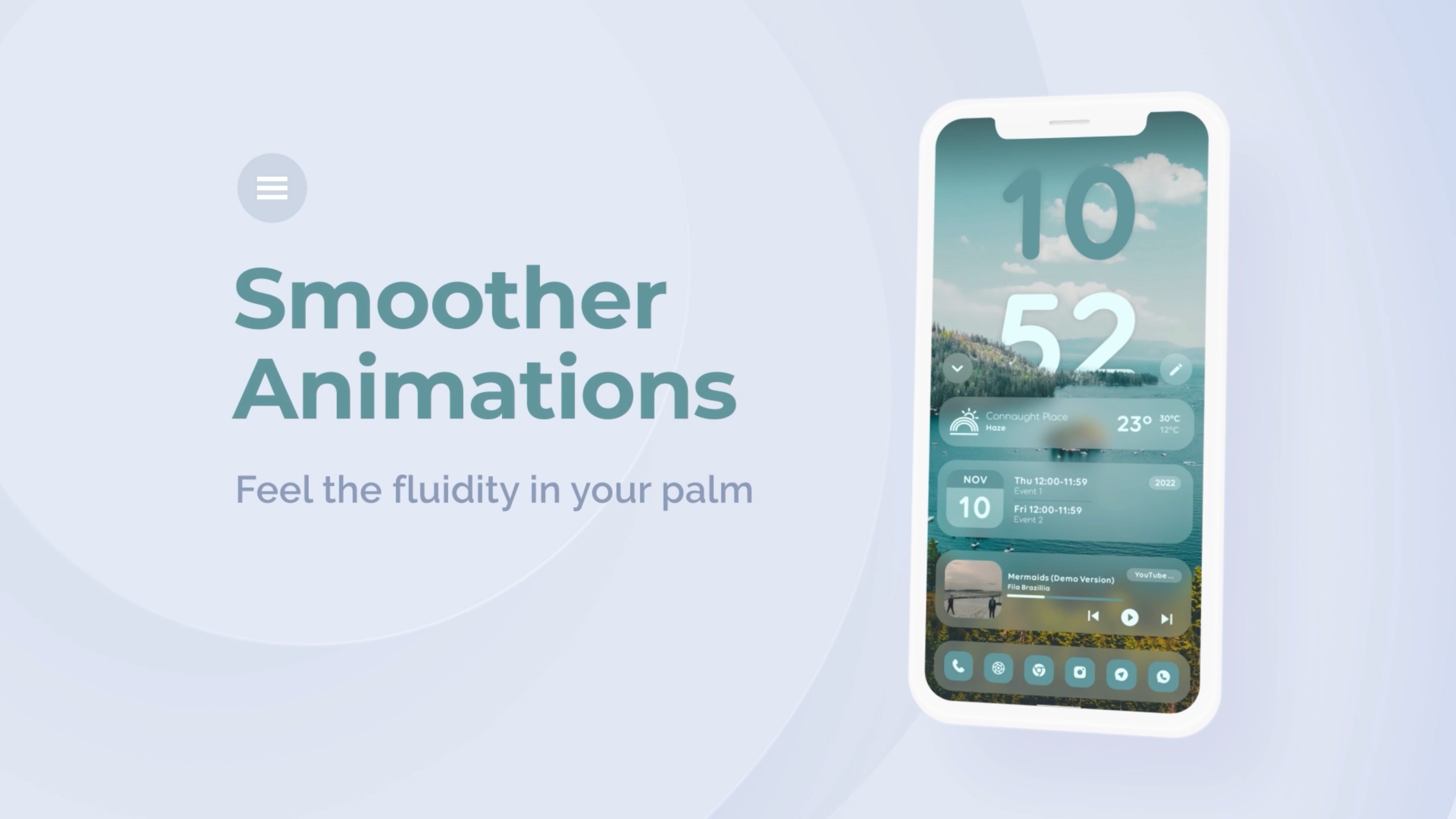
Eine Mischung aus Frost-Glas-UI und Androids Material Design – du in deiner Handfläche
Frosted You für KLWP
Passe deinen Start- und Sperrbildschirm mit einer harmonischen Kombination aus Milchglas-Optik und Material-You-Design an – mit diesem Preset.
Bei Fragen oder Problemen hilft dir das ausführliche Tutorial weiter.
Link zum Tutorial: https://youtu.be/mAkdzMrp_pU
Einmal anwenden und fertig!
## WICHTIG
- Laden Sie die Hintergrundbilder hier herunter:
https://drive.google.com/file/d/1eo-92o3sNzqoSWZq_uDglwaP5q47xF1W/view?usp=sharing
- Entpacken Sie die Dateien in den Ordner „Kustom“ in Ihrem Hauptverzeichnis.
- Der Pfad sollte `/Kustom/wall/1/` lauten.
- Fügen Sie Ihre eigenen Hintergrundbilder hinzu, indem Sie im Ordner „wall“ einen weiteren Ordner erstellen.
- Erstellen Sie einen Ordner namens „2“ und darin zwei Ordner namens „fg“ und „bg“.
- Fügen Sie die Hintergrundbilder im Ordner „bg“ hinzu und benennen Sie sie mit 1.png, 2.png usw.
- Fügen Sie die Vordergrundbilder im Ordner „fg“ mit den entsprechenden Namen aus dem Ordner „bg“ hinzu.
- Wählen Sie nun die Anzahl der Hintergrundbilder in diesem Ordner und die Ordnernummer aus. In der globalen Variable „images“ speichern und loslegen!
**Hinweis:** Dies ist keine eigenständige App. Zum Importieren wird KLWP Pro (oder KLWP mit Werbung von der Website) benötigt.
## Was du benötigst:
- Kustom (KLWP)
- Kustom (KLWP) PRO
- Ein mit KLWP kompatibler Launcher (Nova Launcher wird empfohlen)
## Anwendung:
- Lade die Hintergrundbilder herunter und entpacke sie wie oben beschrieben.
- Lade die App herunter.
- Öffne sie und tippe auf die Voreinstellung.
- Du wirst zur KLWP-App weitergeleitet.
- Tippe oben rechts auf „Speichern“ und wende das Bild auf dem Startbildschirm und dem Sperrbildschirm an.
## Aktuelle Funktionen
- 30 Hintergrundbilder mit Tiefenwirkung
- Neue Benutzeroberfläche zur individuellen Anpassung
- Variable abgerundete Ecken
- Hell- und Dunkelmodus basierend auf dem System
- Mehrere Widgets für Start- und Sperrbildschirm
- Icons und Uhrenfarben im Material-You-Design, angepasst an den aktuellen Hintergrund
- Unschärfe für alle Widgets
- Widgets ein- und ausblenden
- Hintergrundbild per Knopfdruck ändern oder täglich wechseln lassen
- Abrundung global anpassen
- Widgets ein-/ausblenden
- Dockhöhe anpassen
- Untere Kante anpassen Rand
- Dock ein-/ausblenden
- Sättigung und Helligkeit der Akzentfarben ändern
- Positionen der Sperrbildschirm-Widgets und des Sperrbuttons ändern
- Sperrbildschirmelemente separat ein-/ausblenden
## So passen Sie die Einstellungen an
- Verwenden Sie den neuen Editor oder globale Variablen der App.
- Ändern Sie das Hintergrundbild durch Tippen auf das Bildsymbol; das Hintergrundbild ändert sich auch automatisch täglich.
- Ändern Sie den Radius aller Komponenten, indem Sie einen einzelnen Wert in den globalen Variablen (GV) > "wid R" ändern.
- Ändern Sie die Schriftart unter GV > font.
- Ändern Sie den Wert (Value) und die Sättigung (Sat) der beiden Akzentfarben unter GV > Colors > Accent1 und Accent2.
- Ändern Sie die vertikale Position des Homescreen-Widgets, indem Sie den Wert der globalen Variable "home.pos" ändern.
- Ändern Sie die vertikale Position des Sperrbildschirm-Widgets, indem Sie den Wert der globalen Variable "LS.wid.p" ändern.
- Ändern Sie die vertikale Position des Sperrsymbols, indem Sie den Wert der globalen Variable "Lock.pos" ändern.
- Schalten Sie die Sichtbarkeit von Uhr, Wetter, Musik und Sperrsymbol auf dem Sperrbildschirm mithilfe der globalen Variablen LS.clock, LS.weath, LS.music bzw. LS.icon um.
- Ändern Sie die Dock-Symbole unter Globale Variablen > Bilder > Symbole und wählen Sie Ihre PNG-Dateien aus.
- Deaktivieren Sie die Dock-Symbole in den globalen Variablen, um die Verknüpfungen Ihres Launchers zu verwenden.
Weitere Widgets und Hintergrundbilder werden basierend auf Rezensionen und Feedback hinzugefügt.




Ein Klick zur Installation von XAPK/APK-Dateien auf Android!
Vielen Dank für Ihre Bewertung und Ihr Feedback!
Sie haben bereits bewertet.