Nom du paquet :com.easycast.recorder
Afficher plus

Affichez l'écran de votre téléphone sur votre PC et enregistrez-le, chez vous.
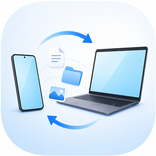
EasyCast Recorder affiche l'écran de votre téléphone sur votre PC Windows et l'enregistre. Le téléphone capture et envoie l'image ; le PC regarde et enregistre. Personne ne pilote votre téléphone depuis le PC.
Les deux applications se jumellent une seule fois, avec un code affiché à l'écran. Aucun compte à créer, aucune connexion à faire.
Comment ça marche
1. Installez l'application EasyCast Recorder sur votre PC Windows et ouvrez-la. Elle affiche un code de jumelage.
2. Ouvrez cette application sur votre téléphone et scannez ce code.
3. Appuyez sur « Diffuser l'écran » et acceptez la confirmation qu'Android vous montre. Votre écran apparaît sur le PC.
Ce que vous pouvez faire
- Voir l'écran de votre téléphone en direct sur le PC, avec le son que le téléphone est en train de jouer.
- Enregistrer l'écran du téléphone dans un fichier vidéo sur le PC.
- Enregistrer aussi l'écran du PC, pour qu'un tutoriel qui mêle téléphone et ordinateur sorte déjà monté en une seule vidéo.
- Choisir une vidéo de la session, ou celle-ci plus une vidéo séparée avec seulement l'écran du téléphone.
- Choisir la qualité : 720p ou 1080p. Les options que votre écran ne peut pas atteindre sont grisées.
- Régler un compte à rebours avant le début de l'enregistrement, le temps d'arranger vos fenêtres.
- Tourner votre téléphone et l'image tourne avec lui. Il n'y a rien à régler.
- Dessiner sur l'écran du PC pendant l'enregistrement, pour montrer quelque chose : couleurs, épaisseur, une gomme, des raccourcis clavier, et une petite barre flottante qui n'apparaît pas dans la vidéo.
- Lire le manuel d'utilisation intégré aux deux applications dès que vous bloquez.
- Utiliser les applications en anglais, espagnol, portugais, chinois, hindi, russe, français ou allemand, et changer quand vous voulez.
Wi-Fi ou câble USB
Les deux applications se parlent normalement par le Wi-Fi que vous avez déjà. S'il n'y a pas de Wi-Fi, branchez le téléphone au PC, activez le partage de connexion par USB dans les réglages d'Android et scannez le même code. Vous n'avez jamais à choisir entre les deux : le code contient toutes les adresses de votre PC, et le téléphone les essaie une par une jusqu'à ce que l'une réponde.
Ce qui est à vous le reste
L'image et le son de votre écran vont du téléphone au PC par le réseau que les deux appareils partagent. Ils ne passent pas par nous. Nous n'avons aucun serveur qui pourrait les recevoir, et il n'y a rien que nous puissions regarder. Vos enregistrements sont écrits dans un dossier de votre PC et y restent jusqu'à ce que vous les déplaciez ou les supprimiez.
L'autorisation d'accès à la caméra sert à une seule chose : lire le code de jumelage. L'image est lue sur votre téléphone pendant que vous visez le code, elle n'est pas conservée et n'est envoyée nulle part.
L'application n'utilise pas votre microphone. Ce que vous entendez sur le PC, c'est le son que le téléphone joue déjà, capté sous la même confirmation de capture d'écran qu'Android vous montre à chaque démarrage.
Android demande cette confirmation chaque fois que la diffusion commence, et affiche une notification pendant qu'elle tourne. La diffusion ne démarre jamais toute seule, et elle ne peut pas être lancée depuis le PC.
Ce qu'il vous faut
- Android 12 ou plus récent.
- Un PC Windows avec l'application EasyCast Recorder pour PC installée.
- Les deux appareils sur le même réseau, ou reliés par un câble USB.
Bon à savoir
- L'application PC se télécharge séparément, et les deux sont nécessaires. Seule, elle n'a rien à quoi se connecter.
- La diffusion démarre toujours depuis le téléphone, parce qu'Android ne laisse demander la capture d'écran qu'à l'application que vous avez devant vous.
- Cette application affiche des annonces. Un abonnement facultatif les supprime et vous y mettez votre propre photo.
- Les enregistrements sont sauvegardés sur le PC, pas sur votre téléphone.
Assistance
Questions, problèmes ou idées : webbusinesstoolspro@gmail.com



Un clic pour installer les fichiers XAPK/APK sur Android!

Merci pour votre note et vos commentaires!
Vous avez déjà évalué.