Sichere und schnelle APK-Downloads auf APKPure
Mit APKPure können Sie TV-Maus APK einfach und sicher mit Signaturüberprüfung herunterladen.

Maus für Android TV umschalten (jetzt auch für Flipphones)
TV Mouse ist für Benutzer gedacht, die Fire TV, Android TV / Flipphone (Android Version 7+, eingeschränkte Funktionalität auf Android 6 Flipphone) verwenden und über eine große Fernbedienung mit mindestens Folgendem verfügen:
DPAD (für Auf-, Ab-, Links-, Rechts- und Mitteltasten)
Eine Ersatztaste zum Umschalten des Mausmodus (wir nennen sie BossKey)
Farbtasten (Rot, Grün, Gelb, Blau)
Info-Taste
Nach der Installation dieser App erhalten Sie einen Mauszeiger, der sich von Ihrer Fernbedienung aus bewegen, Klicks ausführen und nach links / rechts / oben / unten wischen kann, ohne dass zusätzliche Hardware erforderlich ist (keine Kopplung mit einem Android-Telefon / Laptop usw. erforderlich). )
-Die Farbtasten dienen zum Wischen. ROT und GRÜN für Wischen nach oben/unten, GELB und BLAU für Wischen nach links/rechts
-Info-Taste schaltet die Sichtbarkeit der Maus sofort um (so dass Sie sofort zwischen Maus und Nicht-Maus wechseln können)
- Wenn Sie die Zurück-Taste länger als 3 Sekunden gedrückt halten, wird der Eingabehilfedienst vollständig deaktiviert. Dies ist jetzt entfernt.
-Die Maus verschwindet nach kurzer Zeit automatisch und erscheint wieder, wenn Sie eine andere relevante Taste drücken.
- Durch das Umschalten des Mausmodus wird die Cursorposition zurückgesetzt
-Die Maus bewegt sich um die Seiten Ihres Fernsehers herum, sodass Sie sofort von der Oberseite Ihres Fernsehers nach unten rollen können
-Die Mausbewegung basiert auf dem Impuls. Wenn Sie also die Taste länger gedrückt halten, erhöht sich die Bewegung bzw. werden mehrere Wischbewegungen im Bildlaufmodus gesendet
-Für Fernbedienungen, die nicht über die oben genannten Tasten verfügen, ist eine Boss-Taste verfügbar, mit der zwischen Mausmodus / Scrollmodus / Dpad-Modus umgeschaltet werden kann. Standardmäßig ist dies die Stummschalttaste, sie kann jedoch in den Konfigurationseinstellungen überschrieben werden. Sehen Sie sich das unten von TechDoctorUK verlinkte Youtube-Video an, um eine Demo zu sehen, wie das funktioniert.
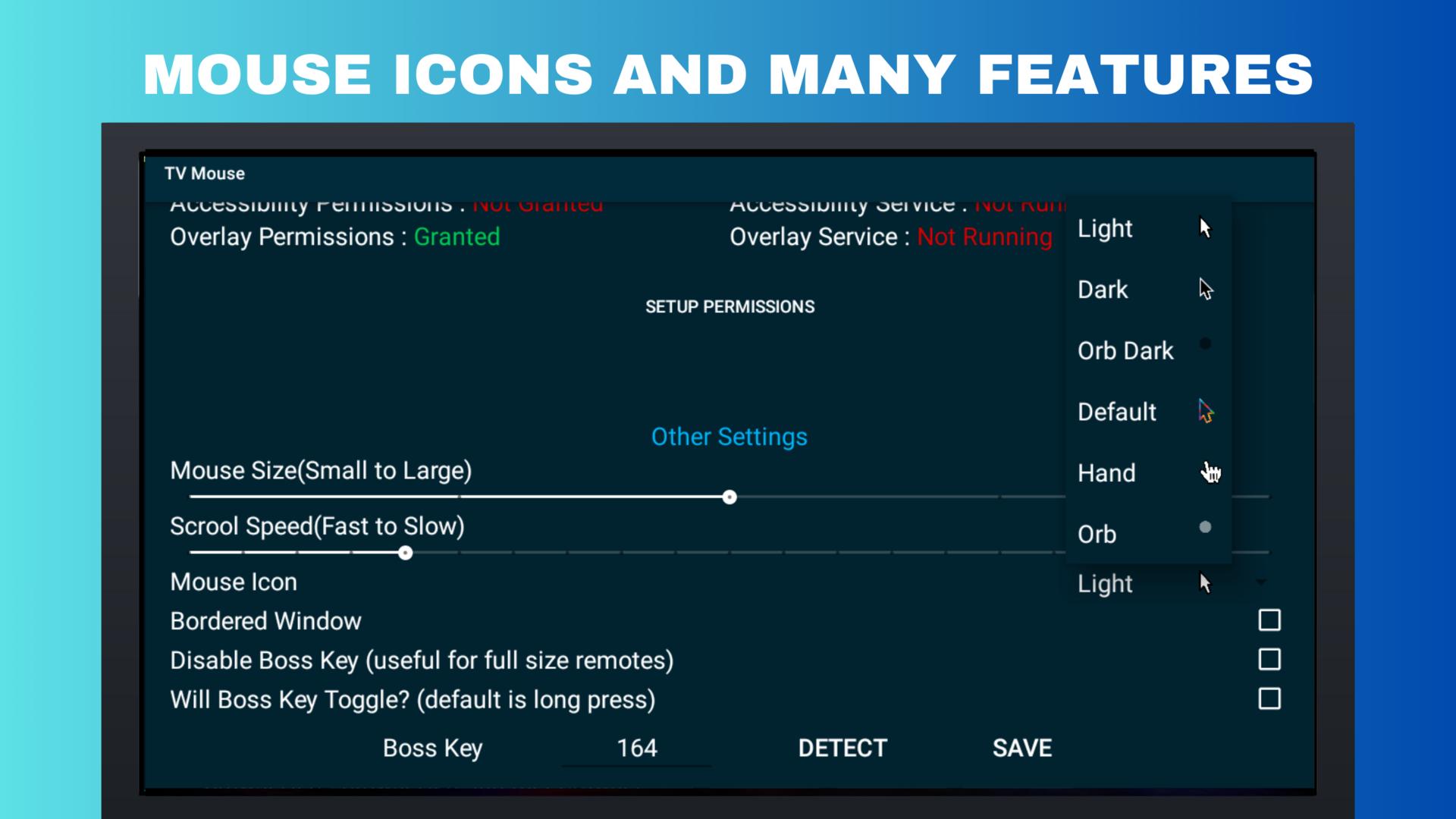
-Sie können das verwendete Cursorsymbol über die begleitende GUI-App ändern. Es unterstützt auch mehrere nützliche Mauskonfigurationen, die in einem separaten Abschnitt weiter unten beschrieben werden
-DPAD ist für Bewegung und Einzelklicks vorgesehen.
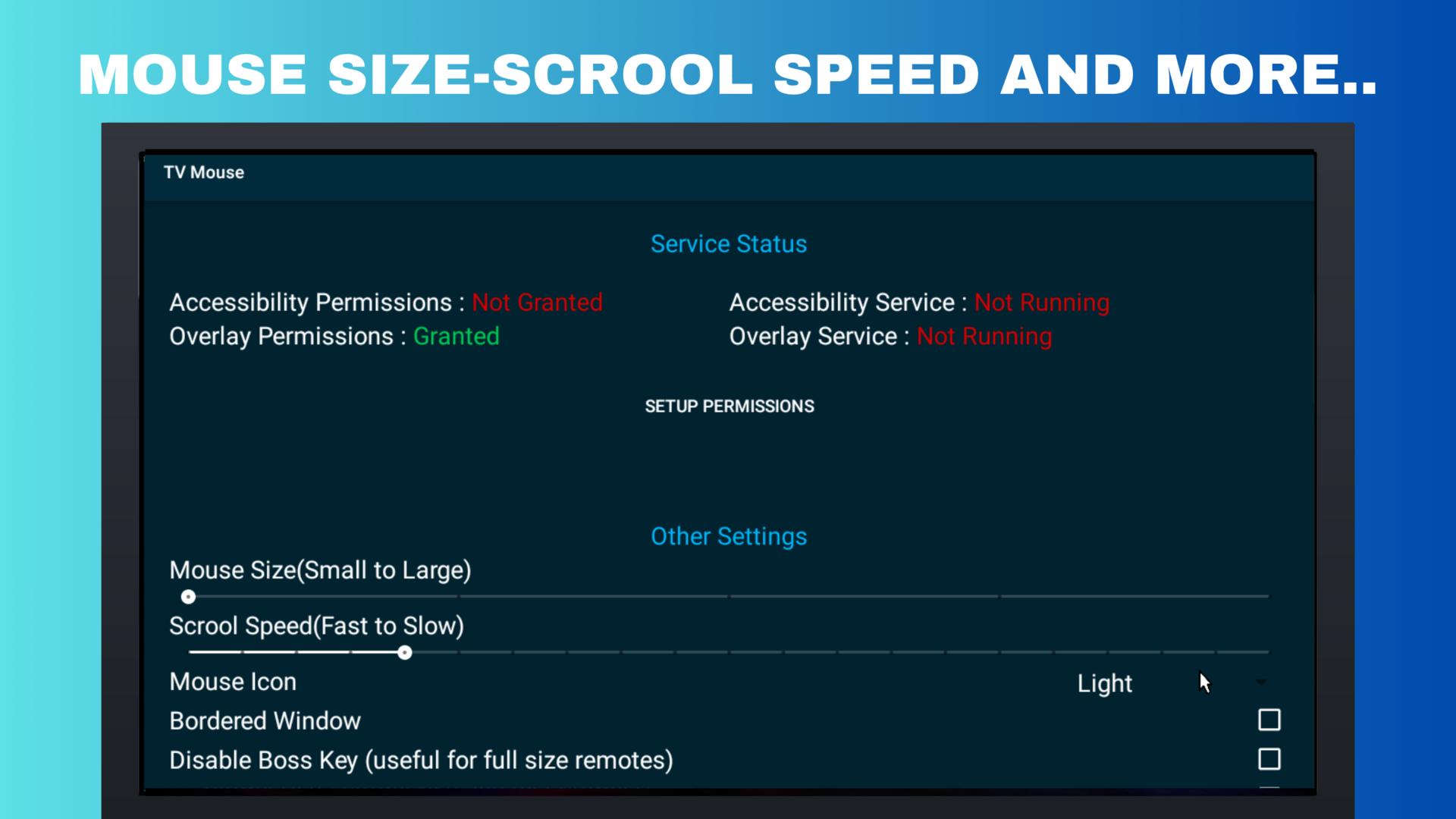
-Mausgröße
-Maus-Scrollgeschwindigkeit **
-Maussymbol (zwei Symbole, hell und transparent verfügbar)
-Gerahmtes Fenster (Wenn Sie diese Option aktivieren, wird verhindert, dass sich der Cursor über die Bildschirmränder verzieht.)
-Deaktivieren Sie den Boss-Schlüssel (Wenn Sie eine Fernbedienung in voller Größe haben, müssen Sie keinen Boss-Schlüssel behalten. Die Infotaste und die Farbtasten reichen aus. Weitere Informationen finden Sie im Abschnitt zur Verwendung.
-Will Boss Key Toggle (Wenn Fernbedienungen kein langes Drücken zulassen, können Benutzer beim Tastendruck in der Reihenfolge durch verschiedene Modi wechseln: Dpad -> --Maus -> Scrollen -> Dpad) *
-Aktivierungsschlüssel überschreiben (Wählen Sie diese Option aus, um einen benutzerdefinierten Schlüsselcode für den BossKey festzulegen.)
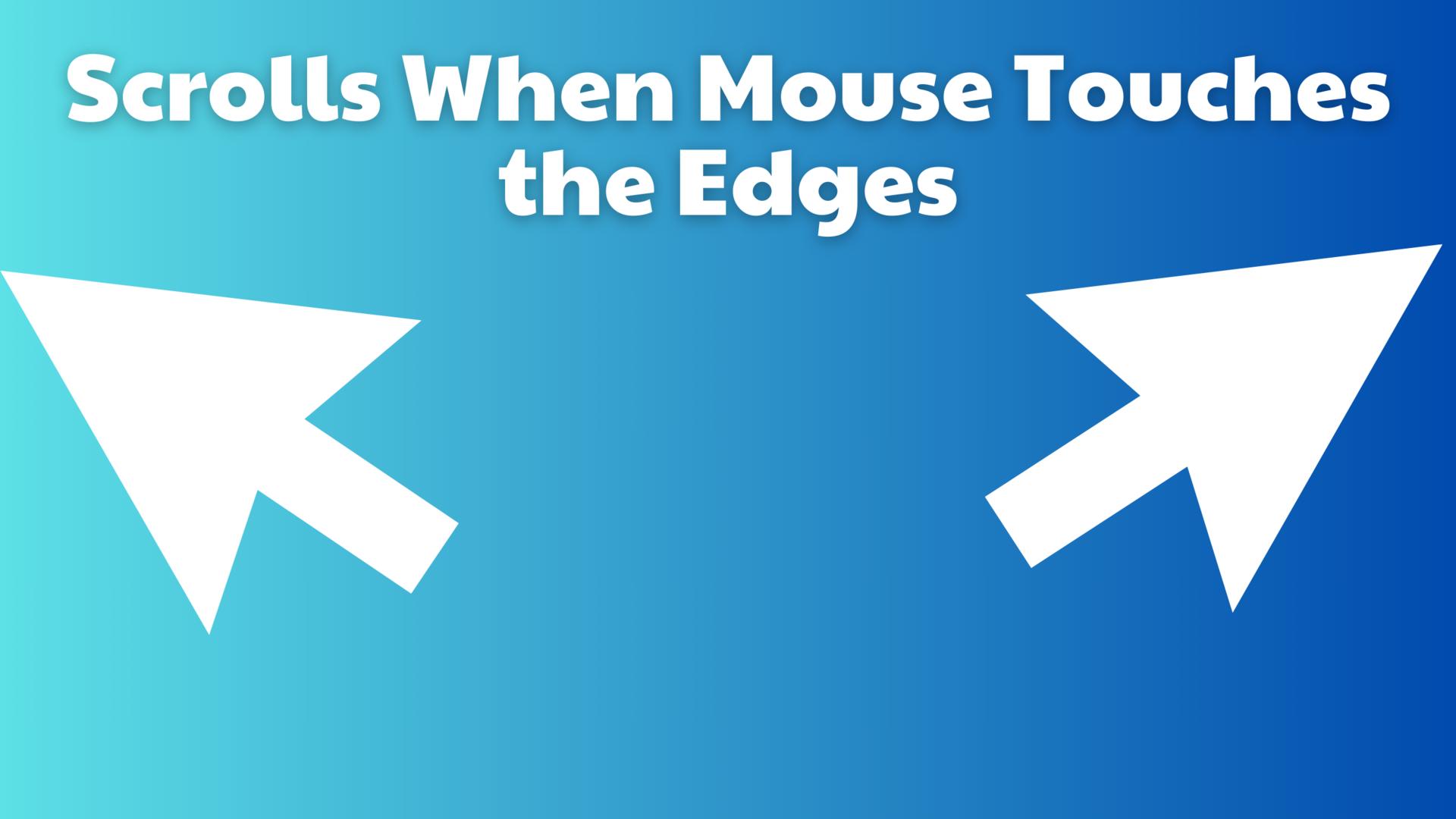
-Scrollt, wenn die Maus die Ränder berührt (Danke an @sweenwolf)
- Boss-Schlüsselcode automatisch erkennen (nochmals vielen Dank an @sweenwolf!)
TV Mouse verfügt über optionale Funktionen, die die AccessibilityService-API verwenden, um langwierige Aktionen zu automatisieren.
Um die Maus in mehreren Anwendungen effektiv nutzen zu können, ist eine TV-Maus erforderlich, die die AccessibilityService-API verwendet.
TV Mouse verwendet die AccessibilityService-API nicht zum Sammeln von Informationen.





Ein Klick zur Installation von XAPK/APK-Dateien auf Android!

Vielen Dank für Ihre Bewertung und Ihr Feedback!
Sie haben bereits bewertet.