
在APKPure安全快速地下载APK
APKPure 使用签名验证功能,确保为您提供无病毒的 ワイヤレスイヤホン アシスタント APK 下载。

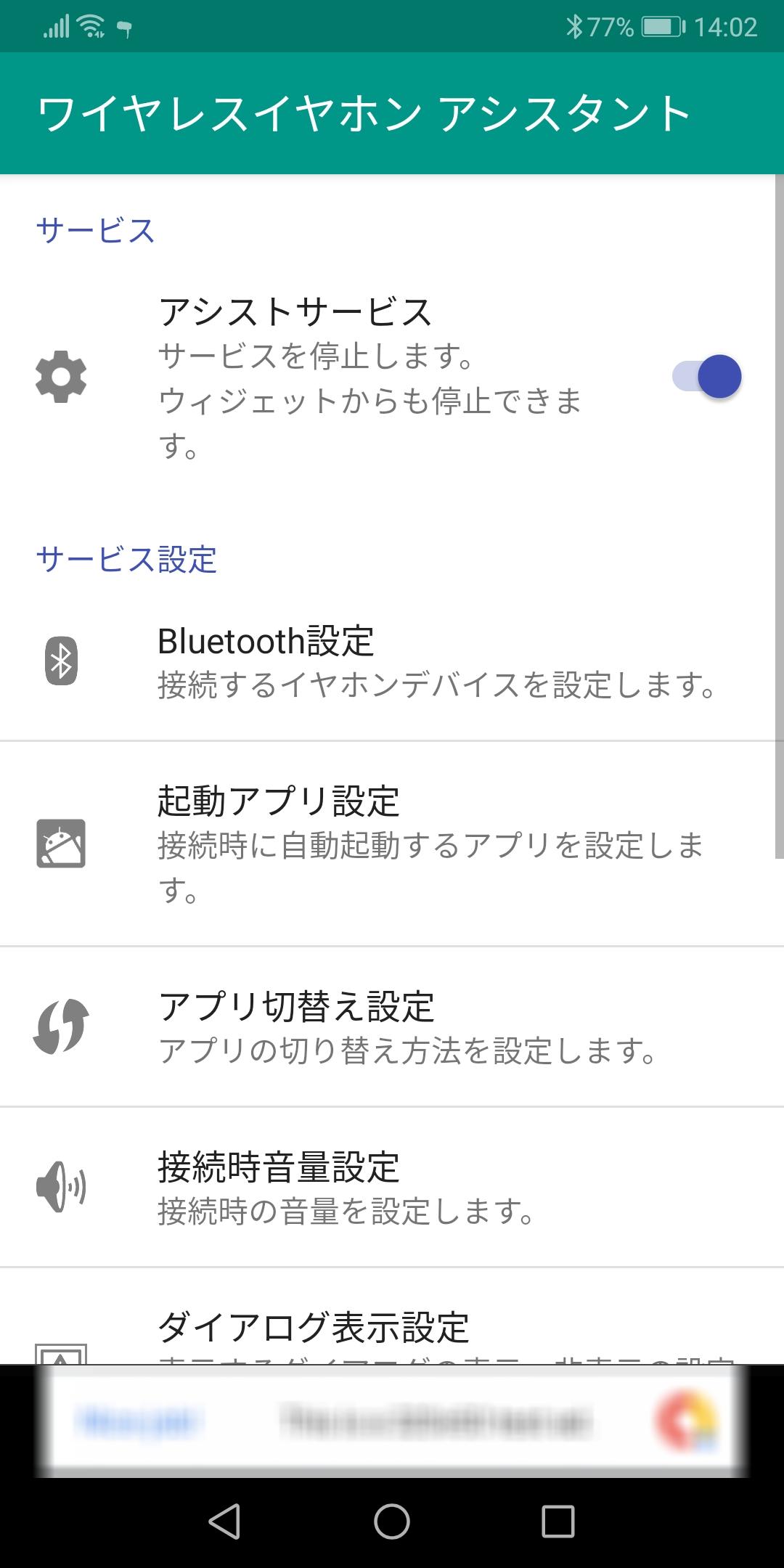
它检测到的蓝牙连接,使启动/交换容量设置的应用程序。
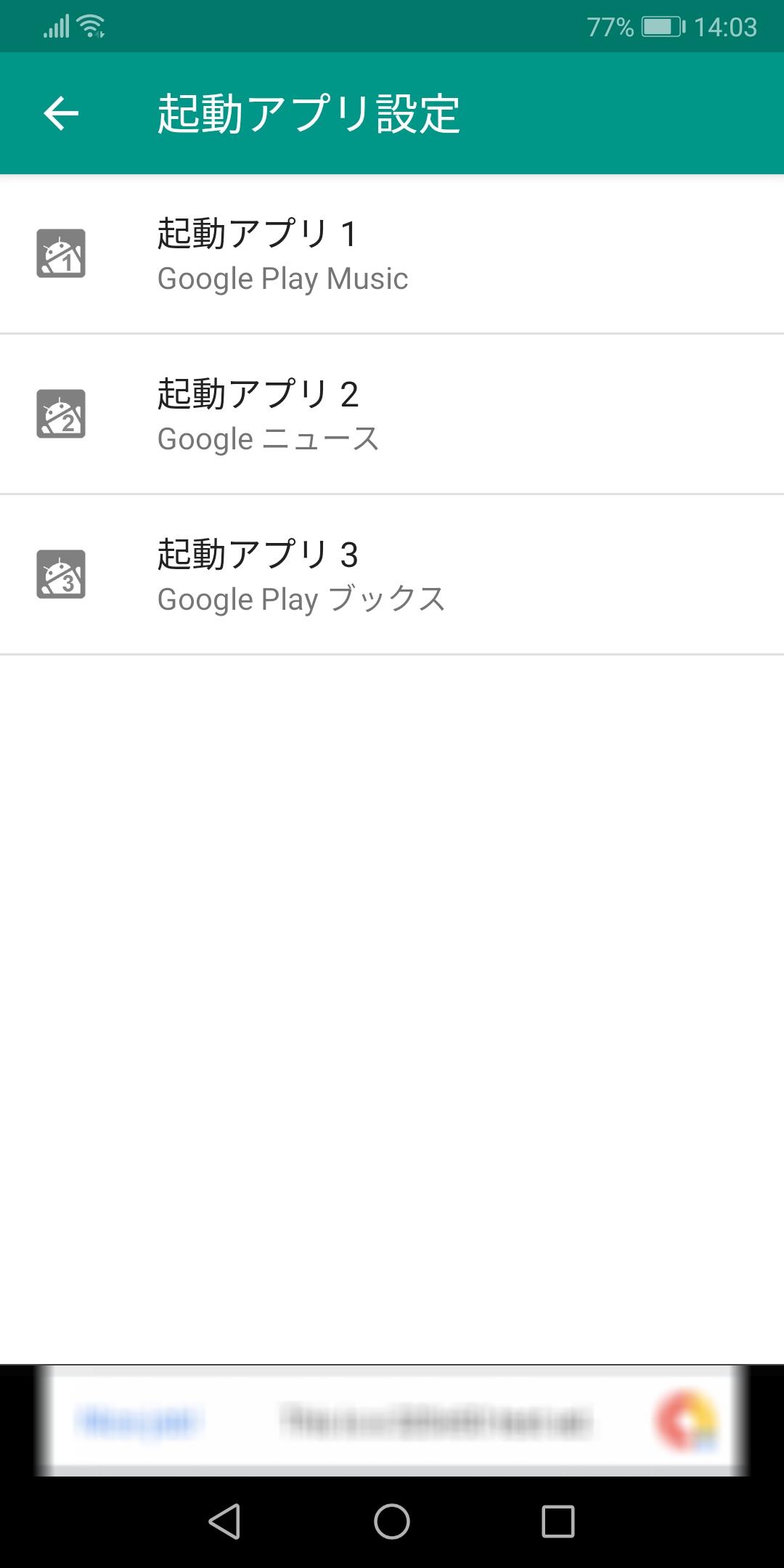
连接蓝牙后,设置的应用程序将自动启动。
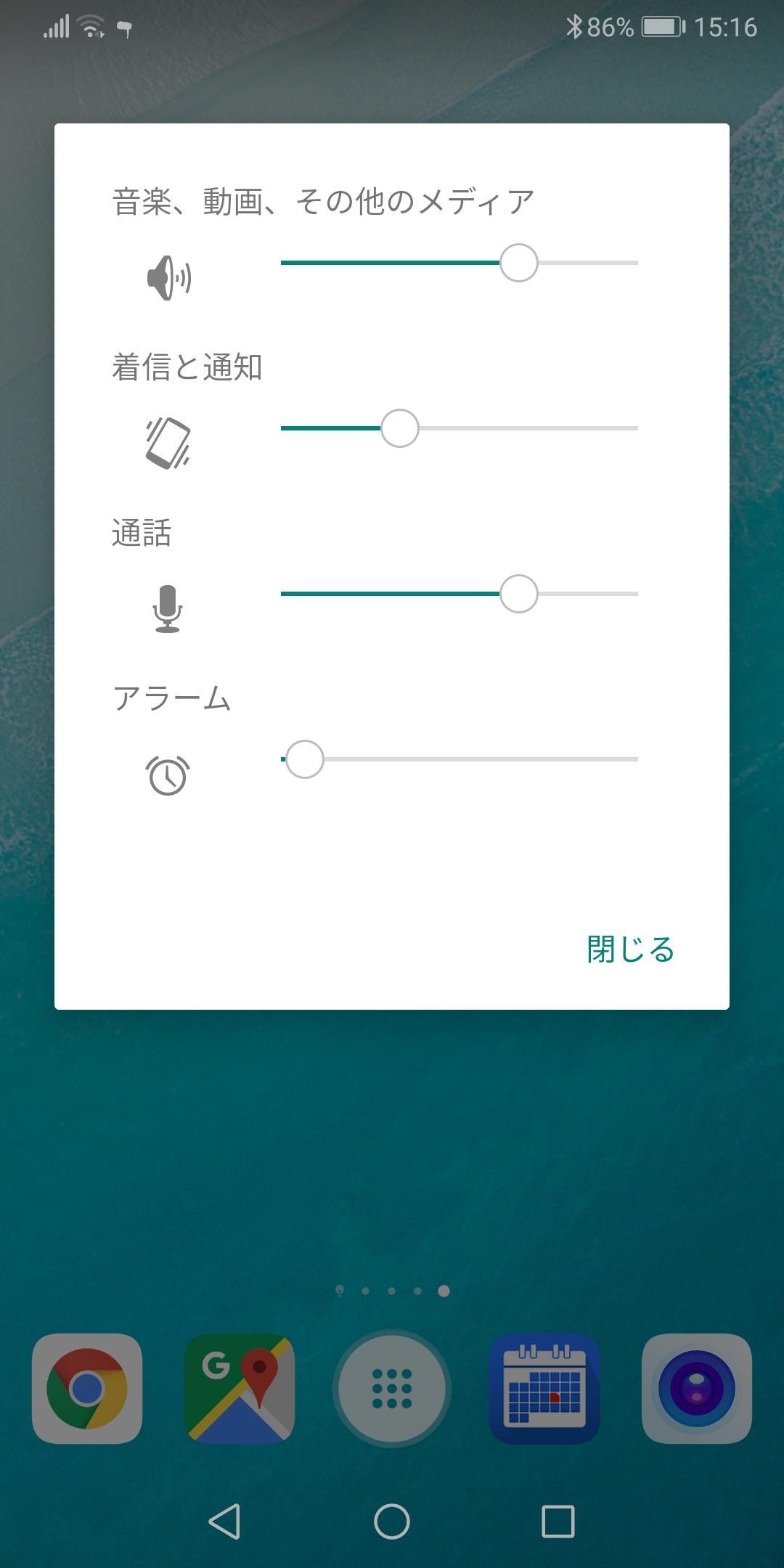
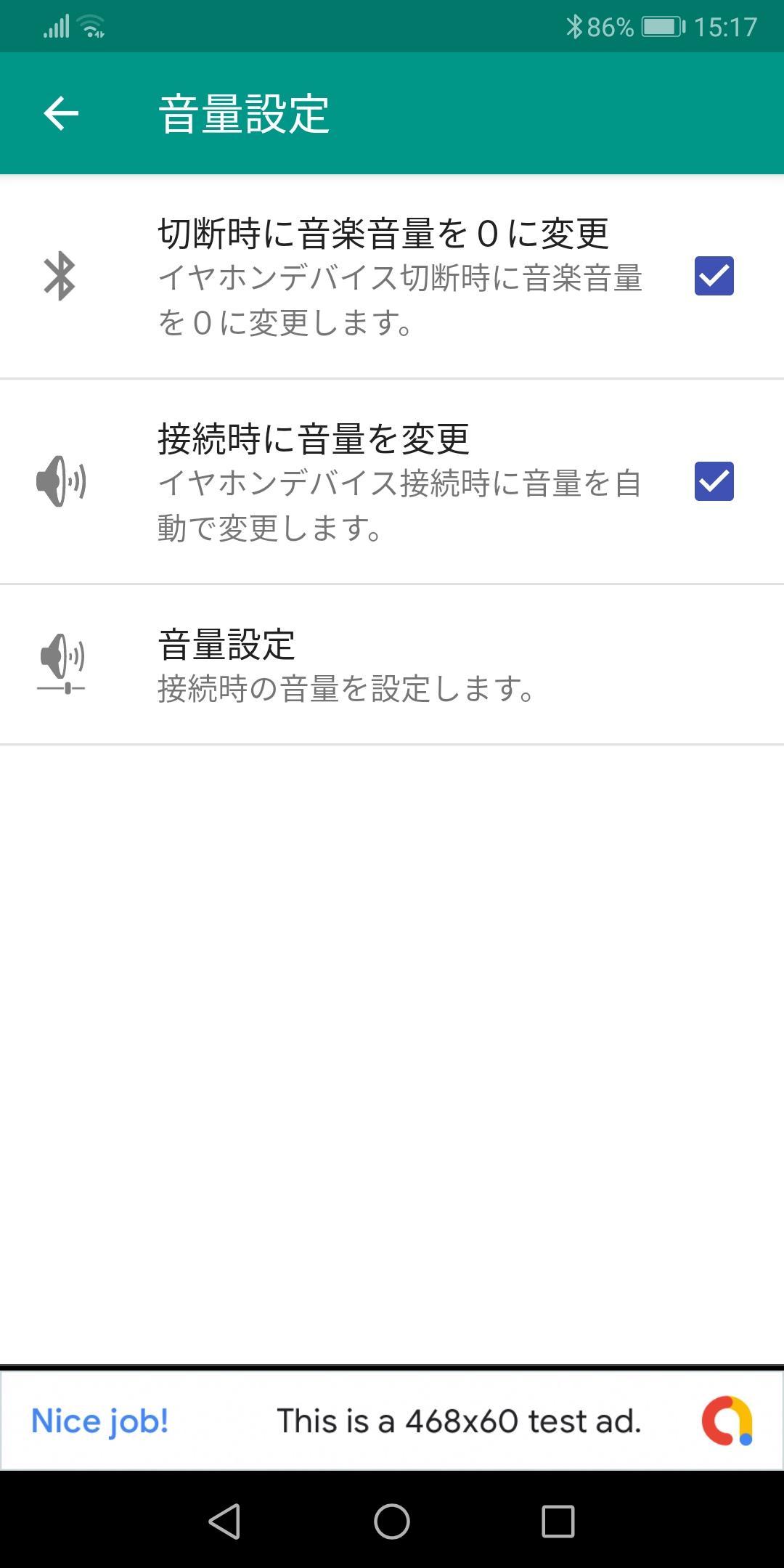
通过设置,您可以自动更改为所需的音量。
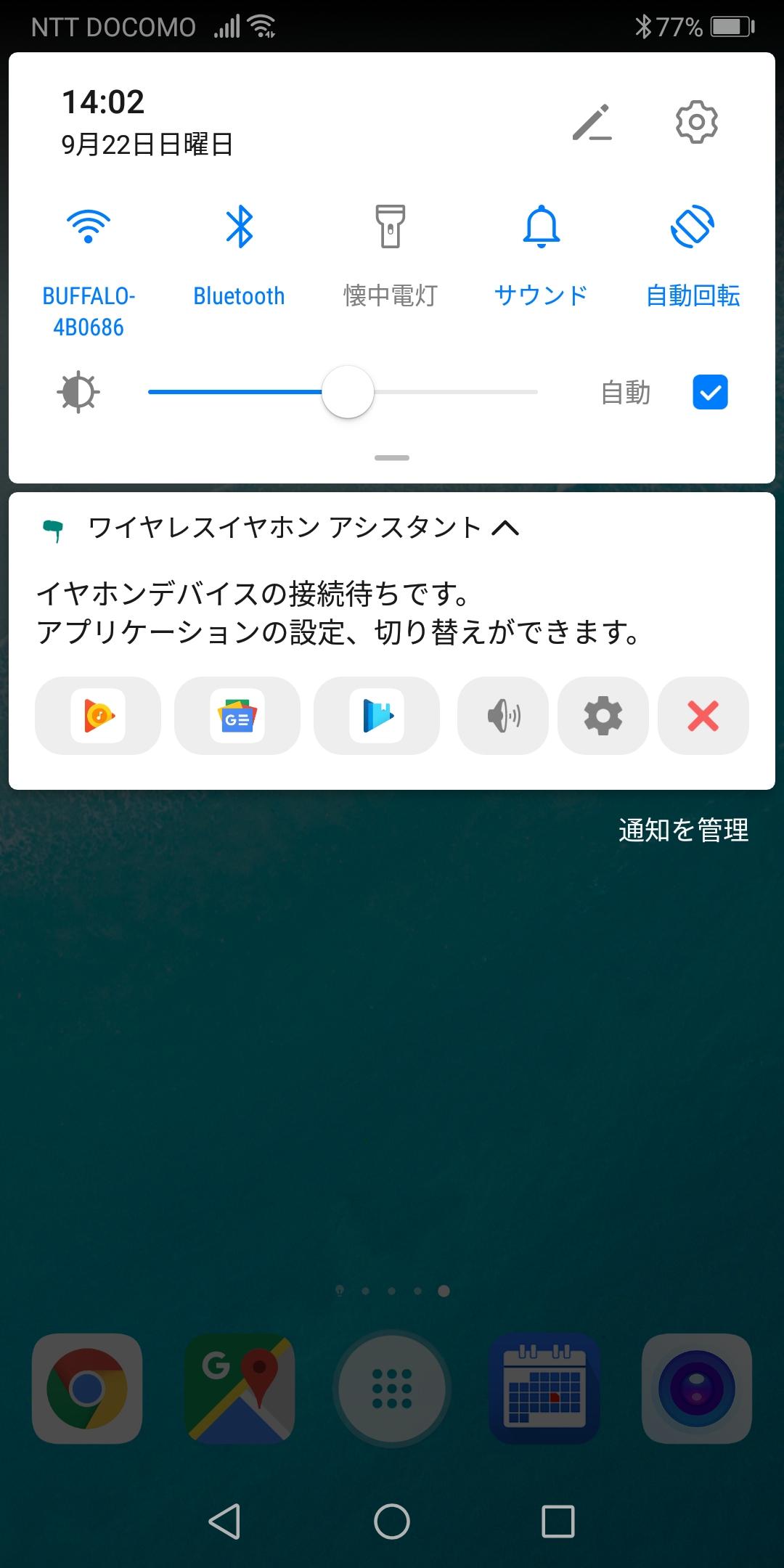
根据设置,您可以从音量按钮或通知区域启动和切换应用程序。
■注意
・如果您将一个将音量按钮分配给其他功能(相机应用程序等)的应用程序设置为启动应用程序,则使用音量按钮切换应用程序将不起作用。
・即使启用了辅助功能,设置该功能时音量更改、应用程序启动和应用程序切换也将不起作用。
・根据蓝牙设备的类型,音量更改可能需要一些时间。
・在更改音量之前,无法使用音量按钮切换应用程序。
・如果音量键无法切换应用程序,请尝试双击。
・由于 Android 10 或更高版本限制了应用程序的自动启动,它将通过通知启动。
・如果在Android 6.0或更高版本的位置信息设置中启用了蓝牙扫描,则可能无法正确确定对讲设备的连接。
・如果设置为抑制功耗/内存消耗(激活抑制应用程序),应用程序可能无法正常运行。
如果无法识别连接或退出后通知区域中的图标等症状仍未消失,请将此应用程序从消耗抑制目标中删除。
■使用方法和功能
-设置使用条款-
・启动应用程序并在服务设置项目中设置使用条款。
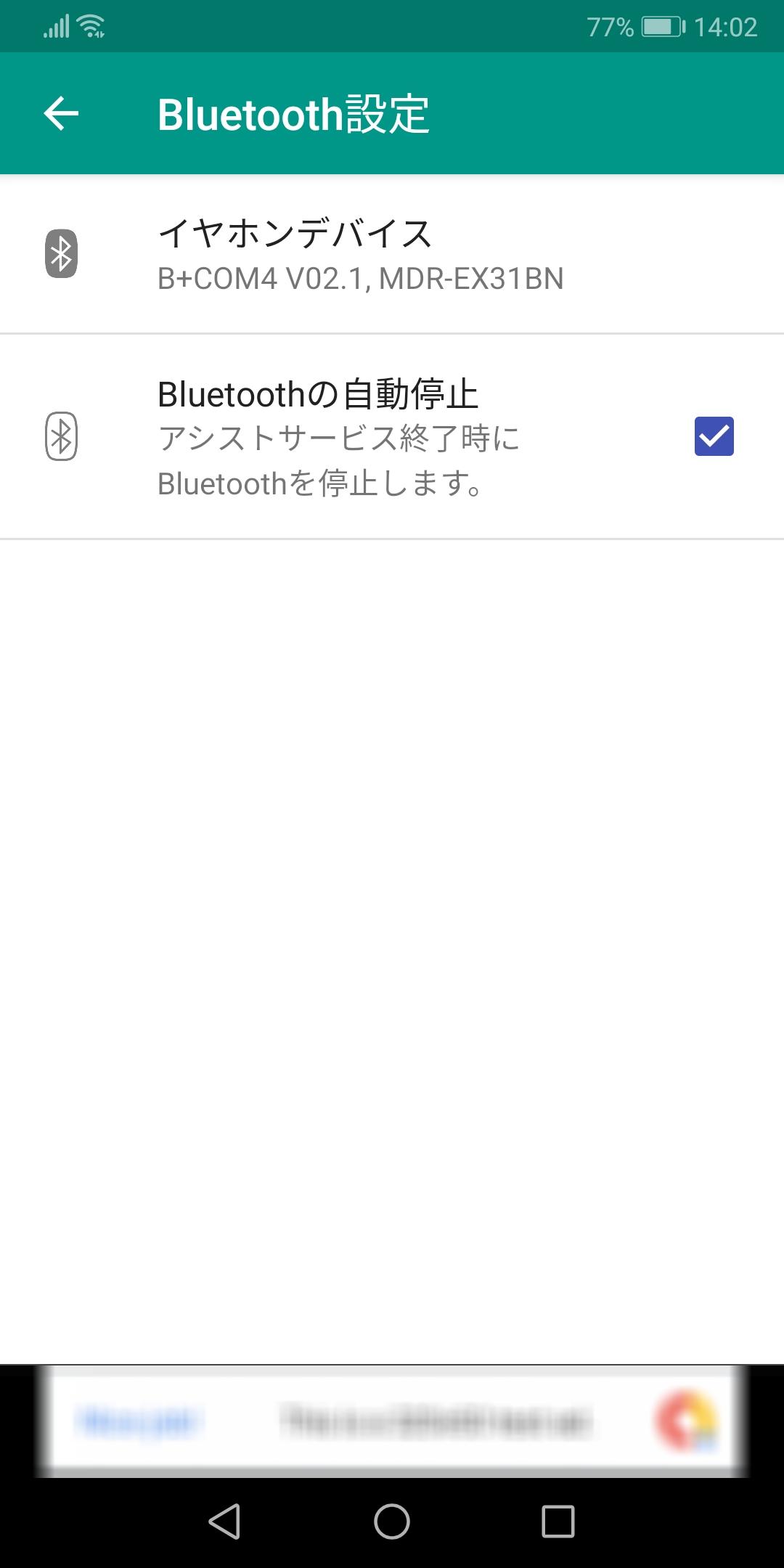
“需要耳机设备,请务必设置好。”
启动应用程序是任意的。
如果您使用的是 Android 5.0 或更高版本,请从应用打开使用历史记录访问。
使用 Android 6.0 或更高版本时,打开对“隐藏通知”的访问。
・如有必要,将小部件添加到主屏幕。
―启动辅助功能―
・从应用程序启动时
启动应用程序并打开或检查辅助服务。
・从小部件开始时
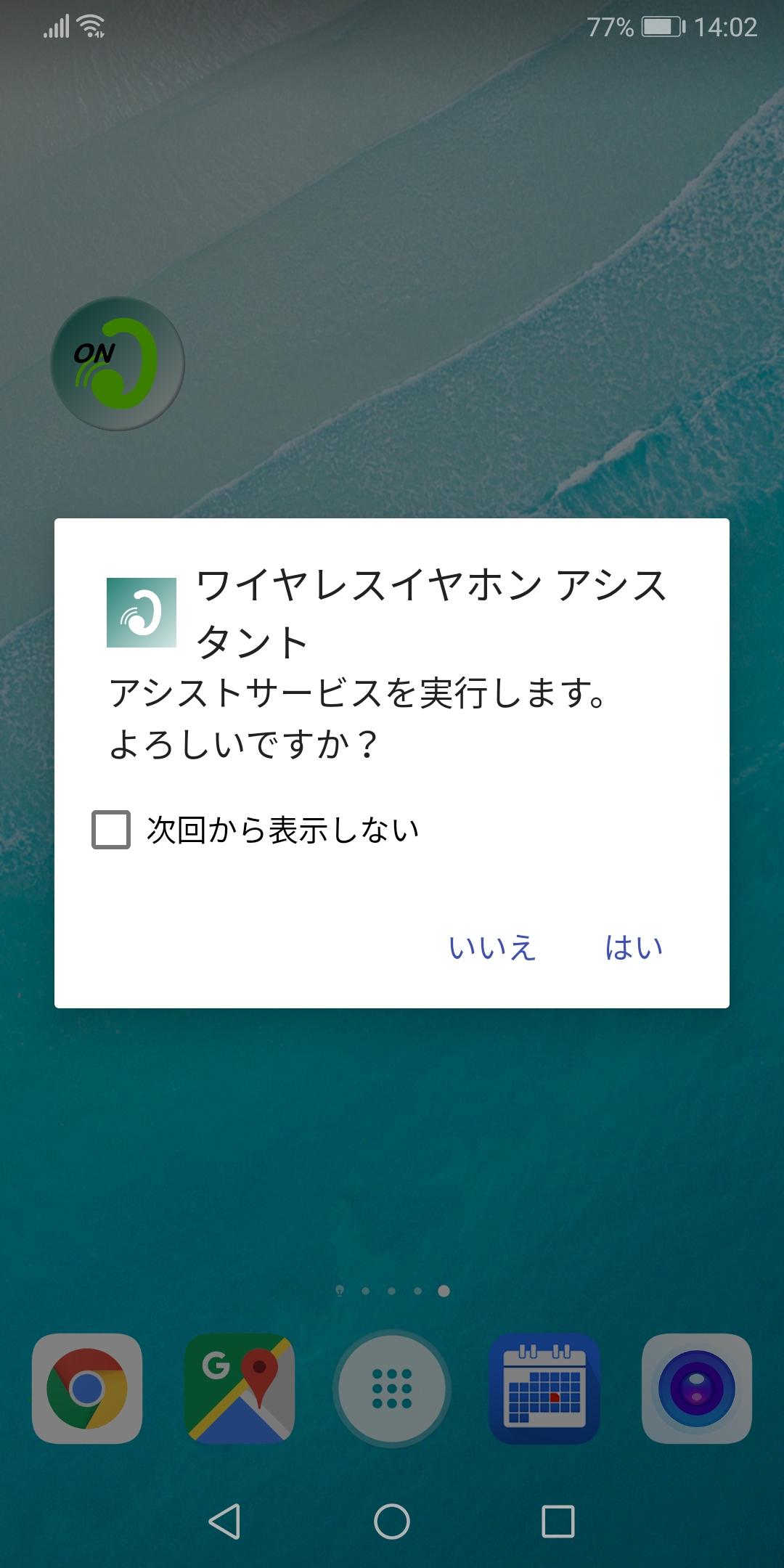
单击小部件。
将显示一个确认对话框,因此选择是。
(对话框也可以隐藏)
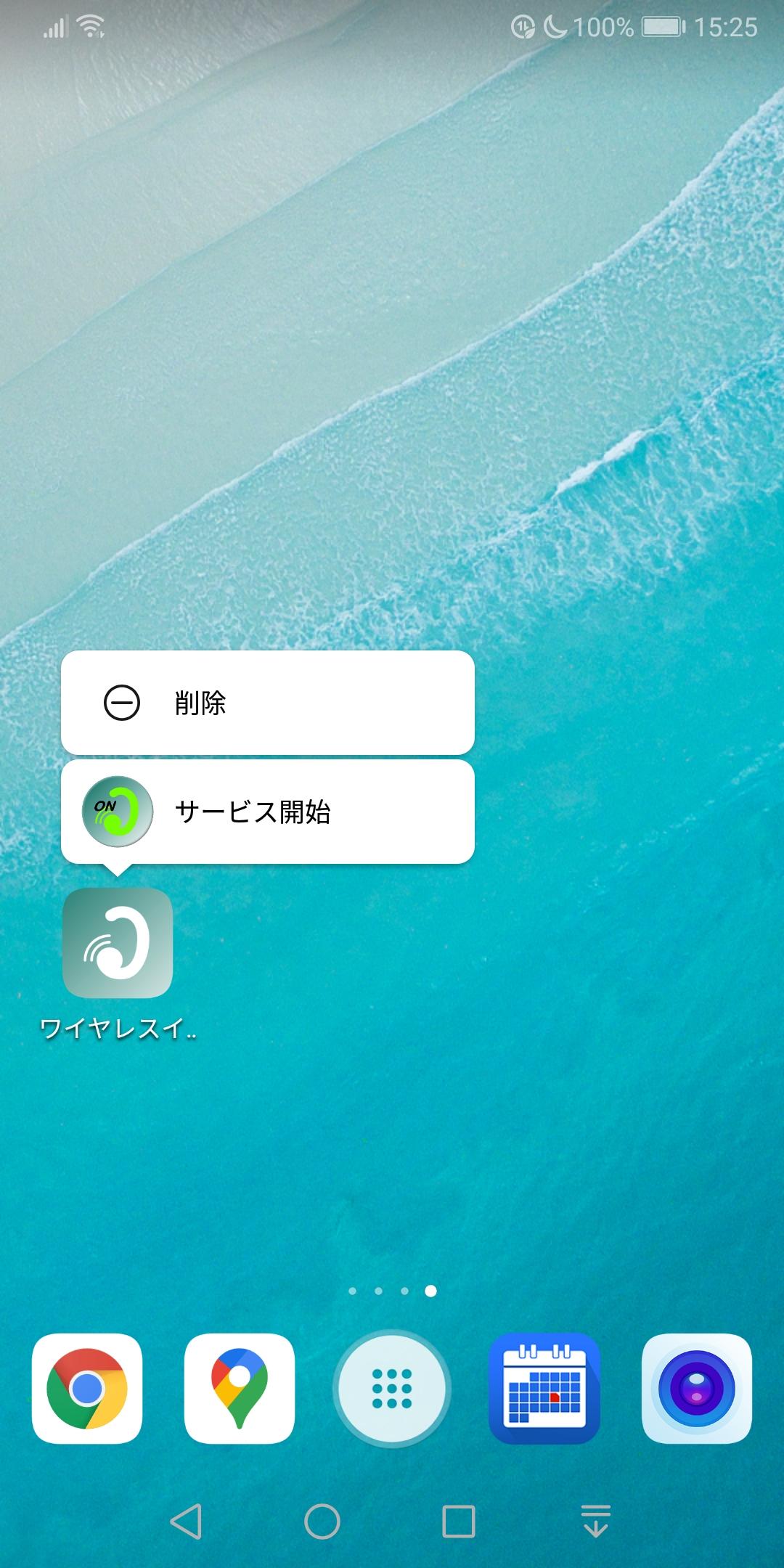
・从快捷方式启动时(适用于 Android 7.1.1 或更高版本)
长按应用程序图标。
从出现的快捷菜单中,单击启动服务。
将显示一个确认对话框,因此选择是。
(对话框也可以隐藏)
辅助功能将处于运行状态,等待蓝牙连接。
确认蓝牙连接后,设置的应用程序将启动。
设置更改智能设备的音量。
-辅助功能结束-
・退出应用程序时
启动应用程序并关闭或取消选中辅助服务。
・从小部件退出时
单击小部件。
将显示一个确认对话框,因此选择是。
(对话框也可以隐藏)
・从快捷方式退出时(适用于 Android 7.1.1 或更高版本)
长按应用程序图标。
从出现的快捷菜单中,单击停止服务。
将显示一个确认对话框,因此选择是。
(对话框也可以隐藏)
辅助功能终止并关闭蓝牙(可选,最高 Android 12)。
音量会恢复到应用启动前的状态。
-什么是辅助功能-
・打开/关闭蓝牙。 (OFF 是可选的,最高 Android 12)
・同时启动要使用的应用程序(最多 3 个)。 (选项)
- 确认蓝牙连接后,更改智能设备的音量。 (选项)
・可以使用音量按钮切换应用程序。 (选项)
・您可以从通知区域切换应用程序。 (可选,最高 Android 9)
- 当蓝牙断开连接时,将音乐音量更改为 0。 (选项)
* 根据型号,将音量更改为 0 时可能会发生声音泄漏。
■ 操作确认装置
标志屋 B+COM SB4X
索尼 MDR-EX31BN
Google Pixel Buds A 系列
支持的操作系统版本
5.0 或更高版本

感谢您的评分和反馈!
您已经评分了。