تنزيلات APK آمنة وسريعة على موقع APKPure
يستخدم APKPure التحقق من التوقيع لضمان تقديم تنزيلات خالية من الفيروسات لـ Server for irplus LAN APK لك.

يوفر جانب الخادم لتطبيق irplus LAN باستخدام جهاز IR القديم.
لن يتم تحديث هذا التطبيق بسبب تغييرات Google المستمرة.
لقد كنت سعيدًا جدًا باستخدام binarymode ، التطبيق الشامل عن بُعد لكن هاتفي الجديد يفتقر إلى IR Blaster. لحسن الحظ ، أنشأ binrarymode إصدار wifi من تطبيقه لدعمه إرسال رموز الأشعة تحت الحمراء إلى خادم للإرسال الفعلي. يوفر binarymode خادمًا يستند إلى Python للعمل مع تطبيق العميل الخاص به. لكنه يعتمد على حل أجهزة مخصص يتجاوز مستوى مهارتي.
أدركت أن جهود binarymode ستمكنني من استخدام هاتفي القديم المجهز بالأشعة تحت الحمراء لإنشاء باعث IR افتراضي للاستخدام مع تطبيق LAN الخاص بالوضع الثنائي على هاتفي الجديد. كل ما احتجت إلى فعله هو إنشاء تطبيق خادم يعمل على هاتفي القديم لالتقاط الرموز التي يرسلها تطبيق عميل binarymode للرموز وتوجيه هذه الرموز إلى IR Blaster الخاص بهاتفي. هذا التطبيق هو النتيجة.
عند تثبيت هذا التطبيق وتشغيله ، يجب أن يكون على جهاز يحتوي على IR Blaster مدمج يمكن التعرف عليه واستخدامه في حدود دعم IR لـ Android. آسف ولكن هذا سيستبعد أي من بواعث الأشعة تحت الحمراء التي تحركها الصوت عبر مقبس سماعة الرأس. هذا يعني أيضًا أنه لا يمكن دعم سوى Android 4.3 والإصدارات الأحدث نظرًا لعدم وجود دعم IR مدمج في Android قبل ذلك.
استخدام هذا التطبيق لا يمكن أن يكون أسهل. ما عليك سوى تثبيته على جهازك المجهز بالأشعة تحت الحمراء ، وتمكين wifi ، وفتح التطبيق ، ولاحظ عنوان IP الخاص بالخادم والمنفذ على شريط العنوان (قد يساعد في رؤية ذلك باستخدام الوضع الأفقي) ، واضغط على زر بدء الخادم. ضع جهازك المجهز بالأشعة تحت الحمراء في مكان ما مع خط رؤية جيد للمكونات التي ترغب في التحكم فيها (أشيرها إلى مركز الترفيه الخاص بي) وأنت جاهز لاستخدام تطبيق binarymode على جهاز آخر لإرسال رموز الأشعة تحت الحمراء إلى هذا التطبيق للإرسال.
بمجرد تثبيت تطبيق LAN الخاص بـ binarymode على جهاز آخر موجود على نفس الشبكة مثل الجهاز المجهز بالأشعة تحت الحمراء الذي يقوم بتشغيل هذا التطبيق ، يجب عليك النقر فوق قائمة الخيارات واختيار الإعدادات ووضع IP والمنفذ الموضح في هذا التطبيق في الإدخال الصحيح. بمجرد الانتهاء من ذلك ، يجب أن تكون قادرًا على النقر فوق زر في جهاز التحكم عن بُعد ورؤية الرد على الصفحة الرئيسية لهذا التطبيق. ولكن الأهم من ذلك ، إذا سارت الأمور على ما يرام ، يجب أن ترى أن مكوناتك تستجيب لرمز IR الذي تم إرساله.
نظرًا لأن IP يجب أن يكون هو نفسه لكل من هذا التطبيق وتطبيق binarymode ، فمن المنطقي تعيين عنوان IP ثابت للجهاز الذي يقوم بتشغيل هذا التطبيق. بهذه الطريقة ، يجب ألا يتغير عنوان IP بشكل غير متوقع وستعرف دائمًا القيمة التي يجب أن تكون. يمكن العثور بسهولة على إرشادات للقيام بذلك لمعظم أجهزة توجيه wifi عبر بحث الويب.
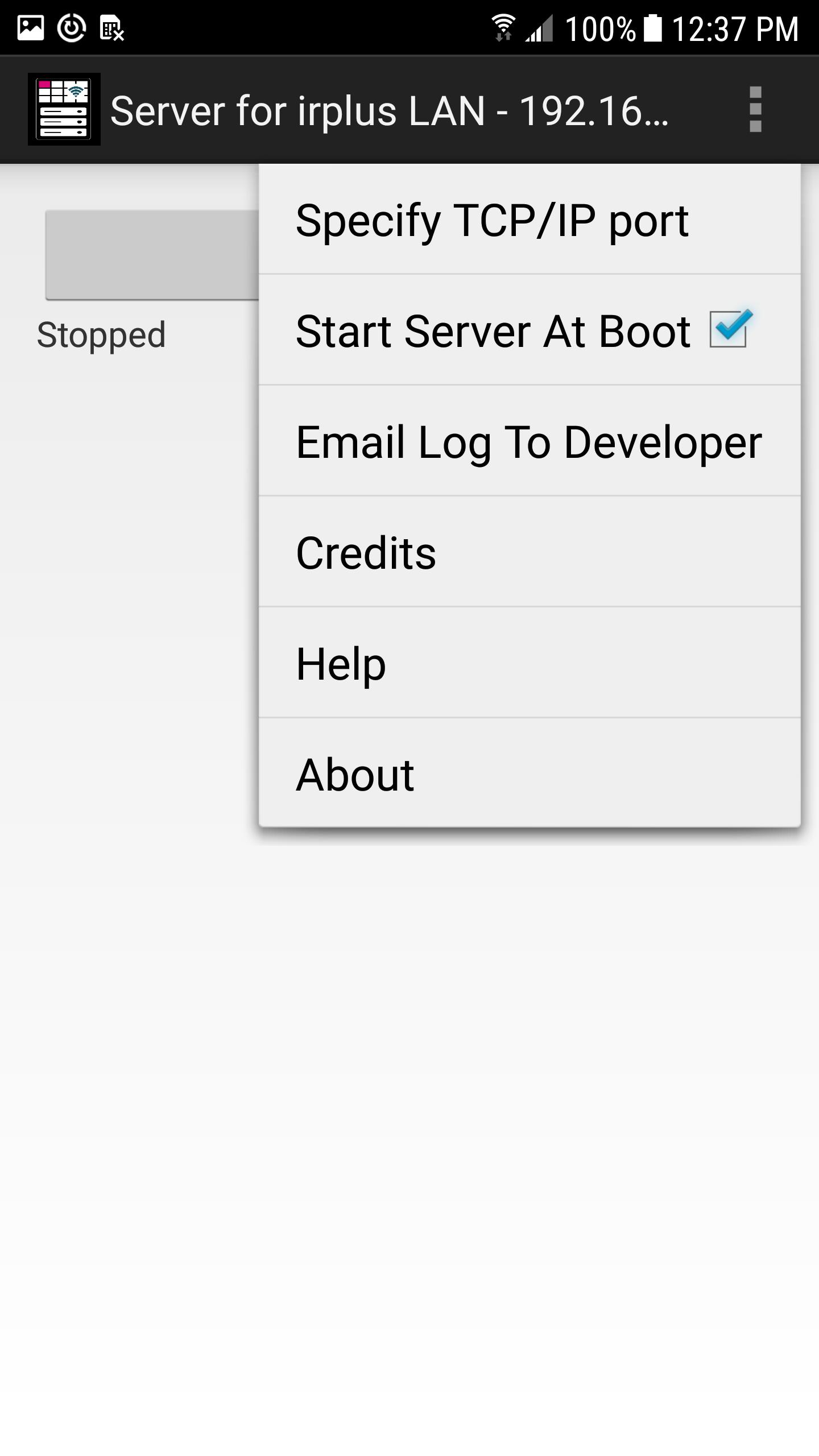
توفر القائمة في هذا التطبيق خيارات محدودة. الذي أجده مهمًا هو مربع الاختيار لتشغيل خادم هذا التطبيق تلقائيًا بعد تشغيل كل جهاز. بهذه الطريقة يجب أن تكون جاهزًا عندما تكون جاهزًا. ومع ذلك ، يرجى العلم أنه تم العثور على بعض الأجهزة التي لا تقوم بإخطار التطبيقات بشكل صحيح عند اكتمال عملية التمهيد. أعلم أن BLU Vivo XL2 هو أحد هذه الأجهزة. هذا بسبب قرارات صانع الجهاز وليست قراراتي ولا يمكنني فعل أي شيء حيال ذلك.
لا يلزم أن يكون هذا التطبيق مرئيًا ويمكن إيقاف تشغيل الشاشة ويجب أن تظل تعمل بشكل جيد. ومع ذلك ، فإنني أوصيك بالحفاظ على الجهاز الذي يعمل بهذا التطبيق متصلاً بشاحن للتأكد من أن الخادم على قيد الحياة وبصحة جيدة عندما تريد ذلك. هذا ليس مطلوبًا بل مجرد اقتراح.
لاحظ أيضًا أن بعض بواعث الأشعة تحت الحمراء المدمجة الموجودة في الأجهزة لها حزم تشغيل ضيقة جدًا ومستويات طاقة منخفضة. هذا يعني أن الجهاز الذي يقوم بتشغيل هذا التطبيق يجب أن يشير مباشرة إلى المكونات التي يتم التحكم فيها. وهذا يعني أيضًا أن إشارات الأشعة تحت الحمراء قد لا تخترق الزجاج أو البلاستيك. لا يوجد شيء يمكنني القيام به حيال ذلك. جهاز واحد وجدته متميزًا بقوة عالية وشعاع واسع من التشغيل هو Samsung Galaxy S6. لكنني متأكد من أن هناك العديد من الآخرين.



قم بتثبيت ملفات XAPK/APK بنقرة واحدة على أندرويد!

شكرًا لتقييمك وتعليقاتك!
لقد أكملت التقييم سابقًا